시나리오: 강사의 수업 하루
로그인 → 강사업무 → 출결 → 수업일지 → 업무일지 순서입니다.
초대를 받아 처음 가입했다면 초대로 가입하기를 먼저 보세요.
1. 로그인
로그인에서 강사 아이디로 들어갑니다.
화면 주소: https://pro.ecaplus.co.kr/login
2. 강사업무
위쪽 강사업무 링크를 누릅니다. (로고 링크도 여기로 갈 수 있습니다.)
화면 주소: https://pro.ecaplus.co.kr/app/ops/teacher
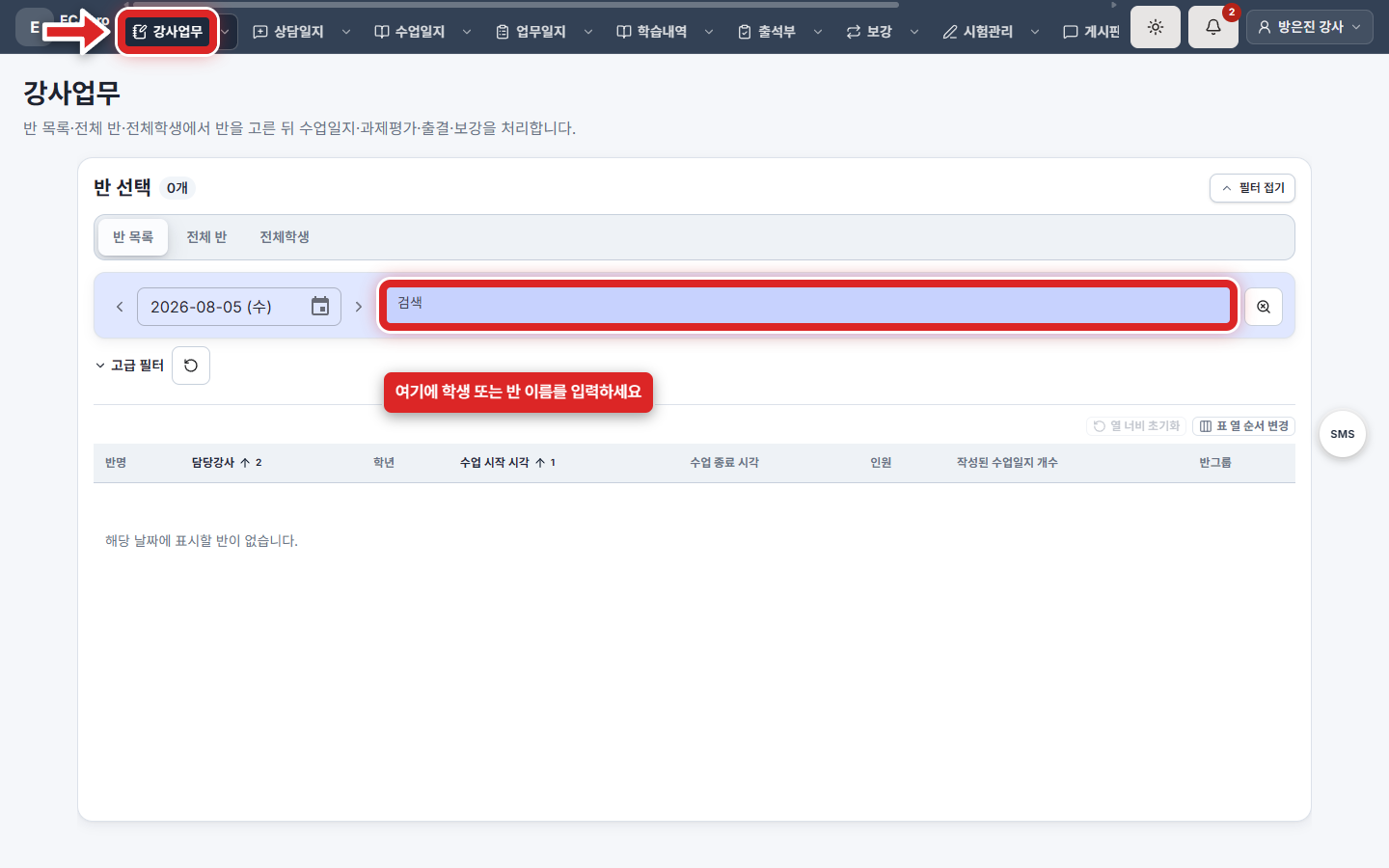
맡은 반과 학생만 보입니다.
3. 출결
강사업무옆 열기에서출결체크링크를 누릅니다.
화면 주소: https://pro.ecaplus.co.kr/app/ops/teacher?view=attendance
- 오늘 반의 학생마다 출석·지각·결석 등을 고르고 저장합니다.
출석부 링크(https://pro.ecaplus.co.kr/app/ops/attendance-book)로도 확인할 수 있습니다.
4. 상담·수업일지
상담일지링크:https://pro.ecaplus.co.kr/app/ops/teacher?view=consultation수업일지링크:https://pro.ecaplus.co.kr/app/ops/teacher?view=class-log
진도와 과제를 적습니다. 문자(SMS)를 보낼 수 있으면 문자 전송 링크(https://pro.ecaplus.co.kr/app/sms/send)를 씁니다. → 문자 보내기
5. 보강
빠진 학생이 있으면 보강 링크(https://pro.ecaplus.co.kr/app/makeups)에서 보강을 잡거나 체크합니다.
6. 업무일지
하루가 끝나면 업무일지 링크를 누릅니다.
화면 주소: https://pro.ecaplus.co.kr/app/work-logs
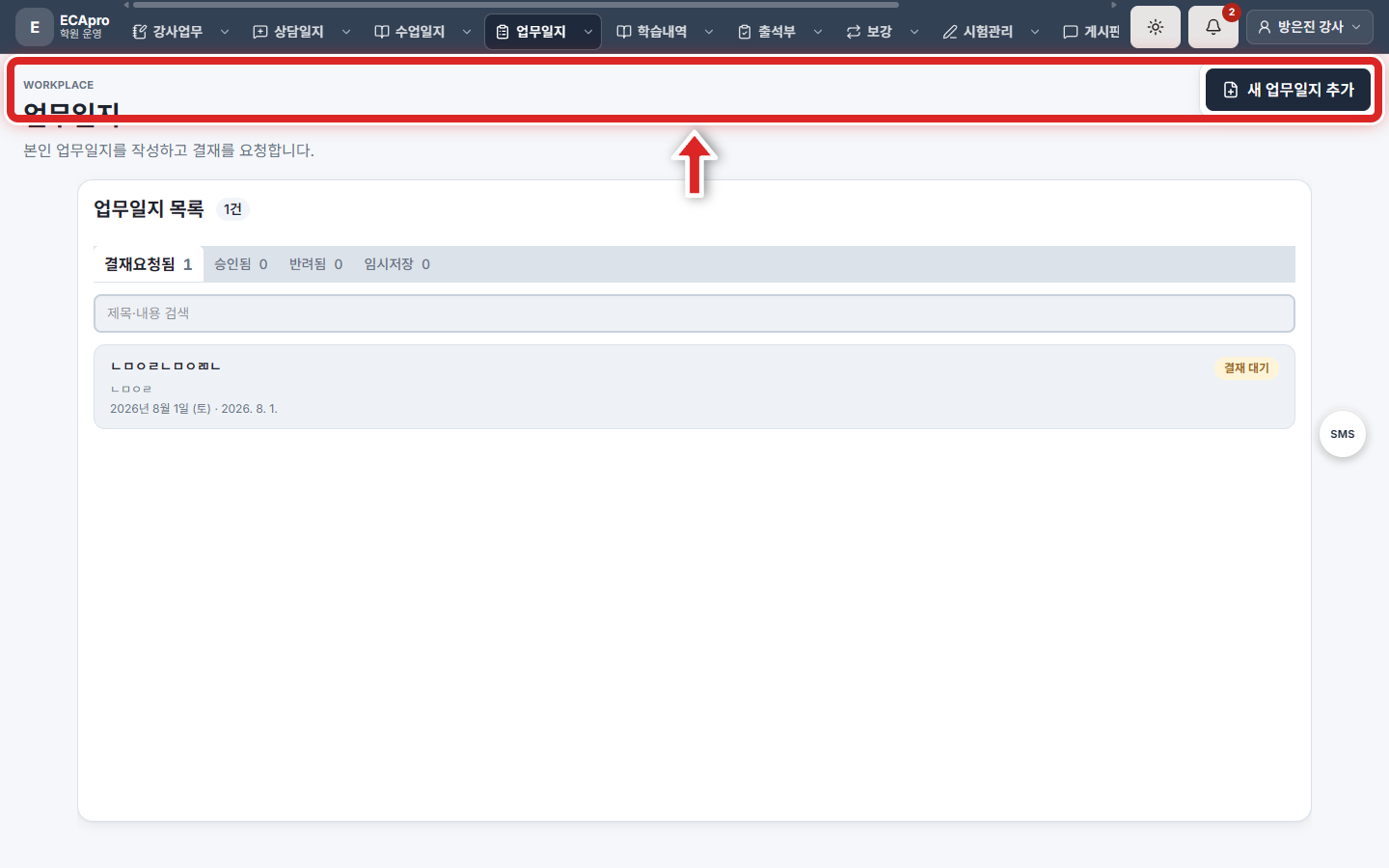
내용을 적고 제출하면 원장이 결재합니다.
내 반그룹
메뉴에 내 반그룹 링크가 보이면 누릅니다.
화면 주소: https://pro.ecaplus.co.kr/app/classes/my-groups
맡은 반을 내가 보기 좋게 묶을 수 있습니다. 안 보이면 학원에서 그 메뉴를 아직 안 연 것입니다.