수납
원비를 만들고, 받은 돈을 기록하고, 미납을 보는 화면입니다.
가는 방법
위쪽 수납조회 링크를 누릅니다.
화면 주소: https://pro.ecaplus.co.kr/app/ops/payments
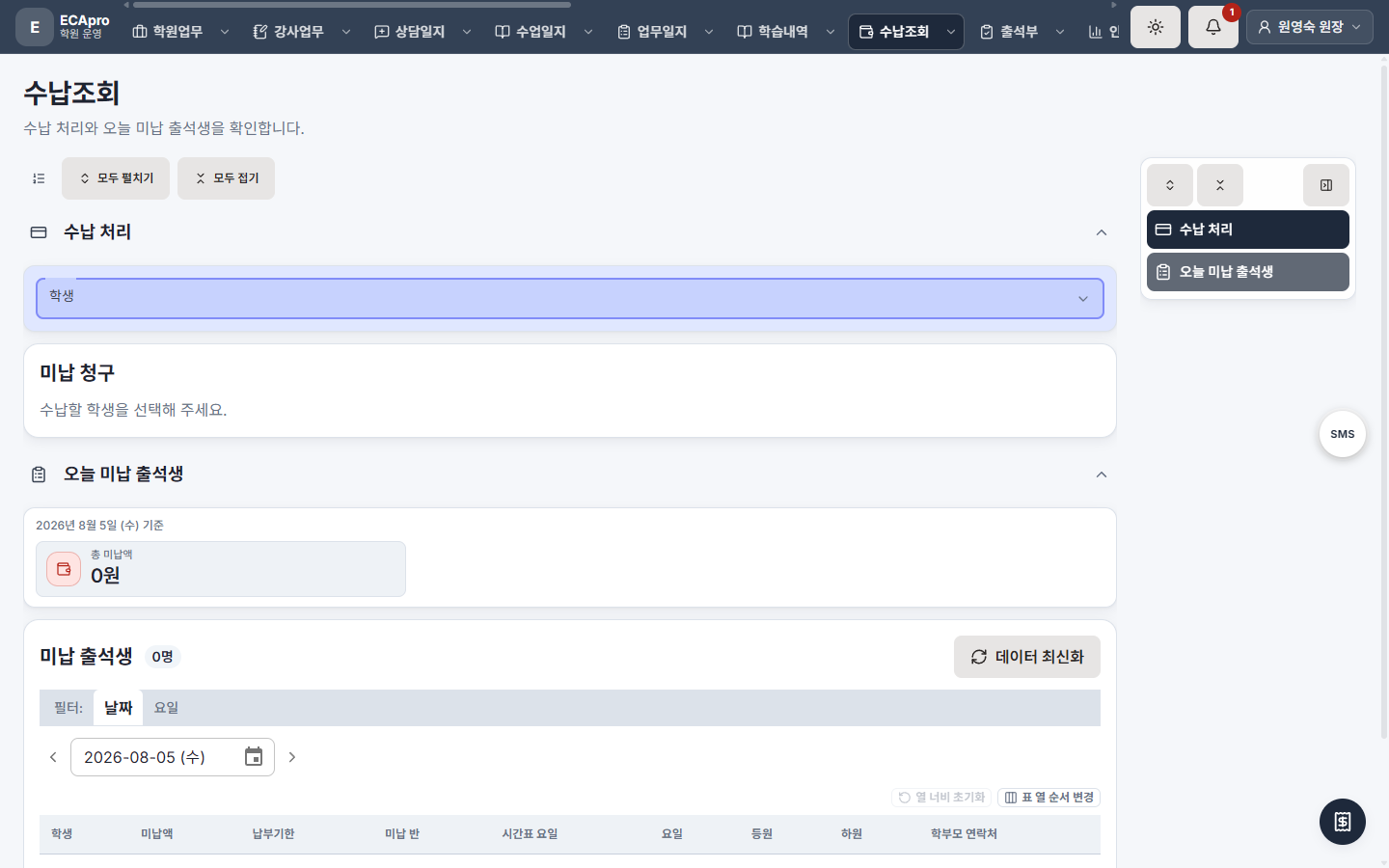
메뉴 링크
수납조회 옆 열기를 누르면 아래 링크가 있습니다.
| 링크 이름 | 화면 주소 | 하는 일 |
|---|---|---|
| 수납조회 | https://pro.ecaplus.co.kr/app/ops/payments |
수납 창구 |
| 수납 | https://pro.ecaplus.co.kr/app/payments/desk |
창구에서 바로 받기 |
| 수납 처리 | https://pro.ecaplus.co.kr/app/ops/payments#pay |
미납에 납입 기록 |
| 오늘 미납 출석생 | https://pro.ecaplus.co.kr/app/ops/payments#today-unpaid |
오늘 등원 + 미납 |
| 현황정보 | https://pro.ecaplus.co.kr/app/ops/payments/stats |
모아서 보기 |
| 미납/수납 | https://pro.ecaplus.co.kr/app/ops/payments/stats#unpaid |
미납 목록 |
| 월별·전체 수납 | https://pro.ecaplus.co.kr/app/ops/payments/stats#monthly |
달별 합계 |
| 원비 생성 | https://pro.ecaplus.co.kr/app/ops/payments/stats#generate |
청구 만들기 |
| 청구 삭제 | https://pro.ecaplus.co.kr/app/ops/payments/stats#charge-delete |
청구 지우기 (원장만) |
아직 준비 중인 메뉴
다음 링크는 화면에 보여도 아직 쓸 수 없습니다.
- 영수증·납입내역
- 휴원생 현황
- 재직증명
하는 일 예시
원비 생성에서 이번 달 청구를 만듭니다.수납 처리또는수납에서 받은 금액과 날짜를 적습니다.오늘 미납 출석생에서 오늘 온 미납 학생을 확인합니다.
캐시노트
캐시노트 링크는 새 창으로 바깥 사이트(https://apps.cashnote.kr/)가 열립니다. 우리 학원 화면 주소가 아닙니다.
누가 쓰나요
원장, 직원. 강사는 학원에서 열어 준 경우에만 일부(수납 창구 등)를 씁니다.