강사 등록과 초대
원장이 새 강사를 명단에 넣고, 로그인할 아이디·비밀번호를 만드는 방법입니다.
직원·강사 메뉴에는 강사 관리가 없습니다. 원장만 이 글을 따릅니다.
강사가 초대 링크를 받아 직접 가입하는 화면은 초대로 가입하기를 보세요.
강사 목록
가는 방법
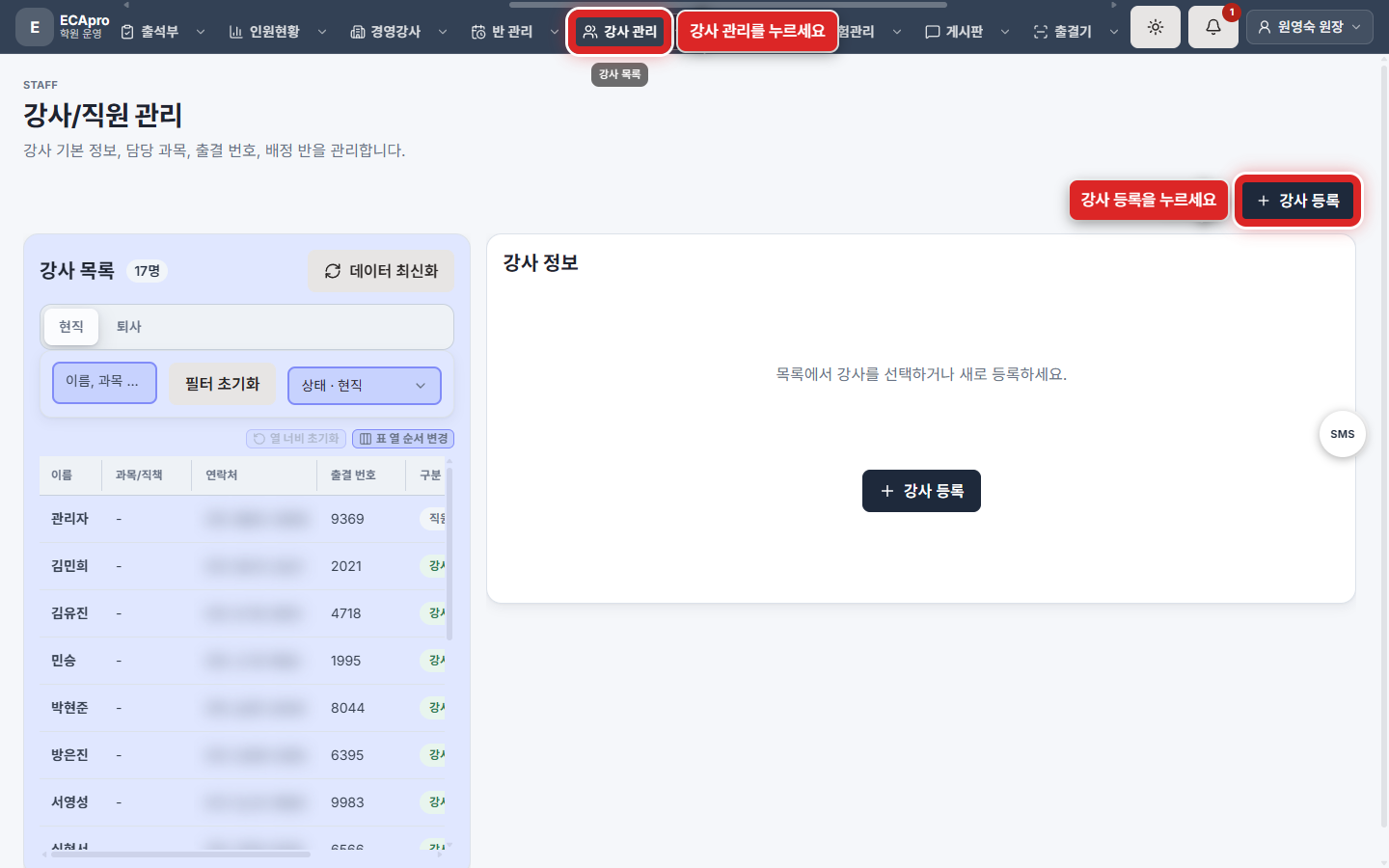
위쪽 강사 관리 링크를 누릅니다.
화면 주소: https://pro.ecaplus.co.kr/app/teachers
하는 일
- 목록에서 강사를 찾습니다.
- 새 강사를 넣으려면 오른쪽 위
강사 등록링크를 누릅니다.
강사 관리 옆 열기에서 신규 강사 등록 링크로도 갈 수 있습니다. 오른쪽 빈 칸의 강사 등록 링크도 같습니다.
신규 강사 등록
가는 방법
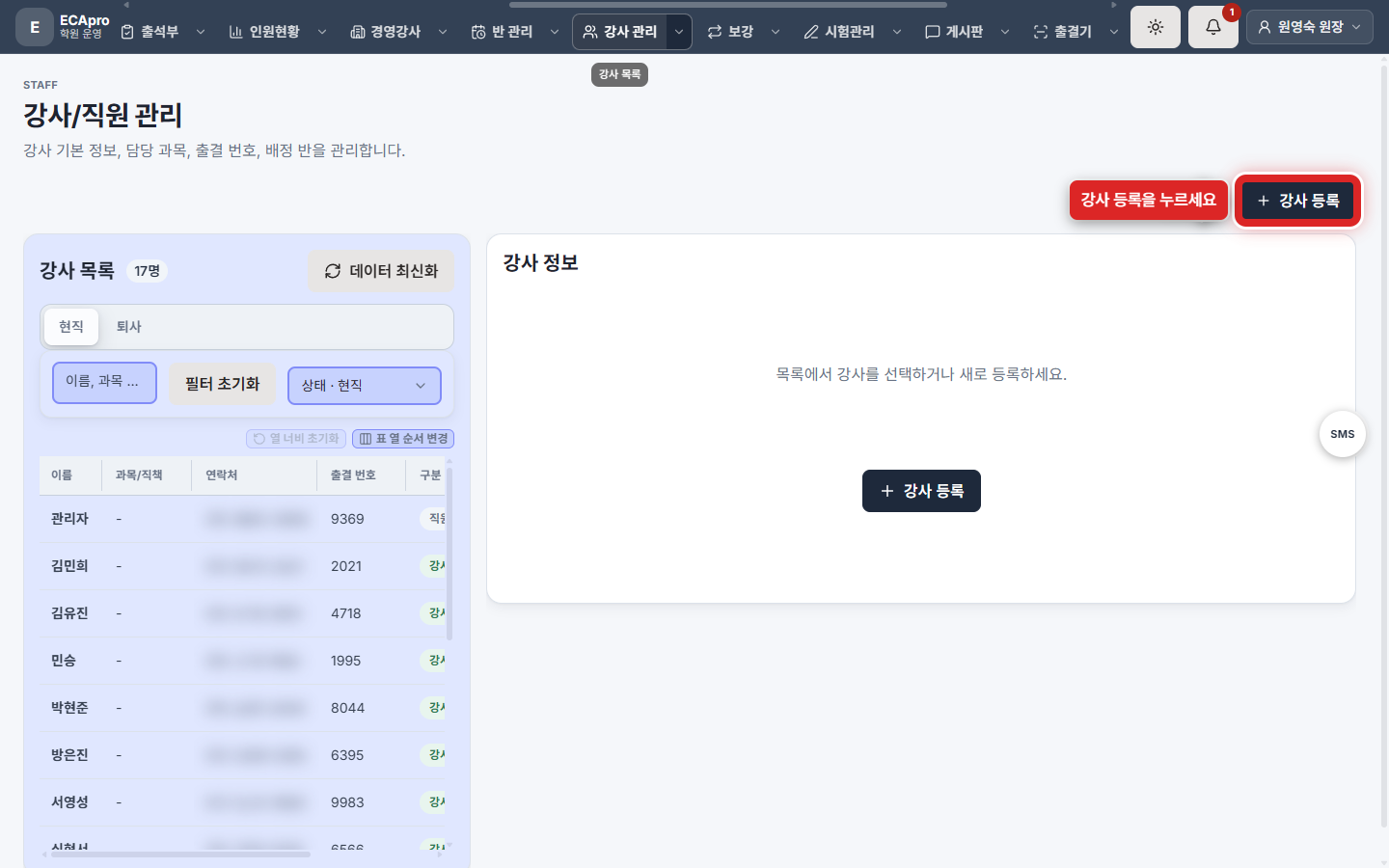
강사 목록에서 강사 등록 링크를 누릅니다.
화면 주소: https://pro.ecaplus.co.kr/app/teachers/new
하는 일
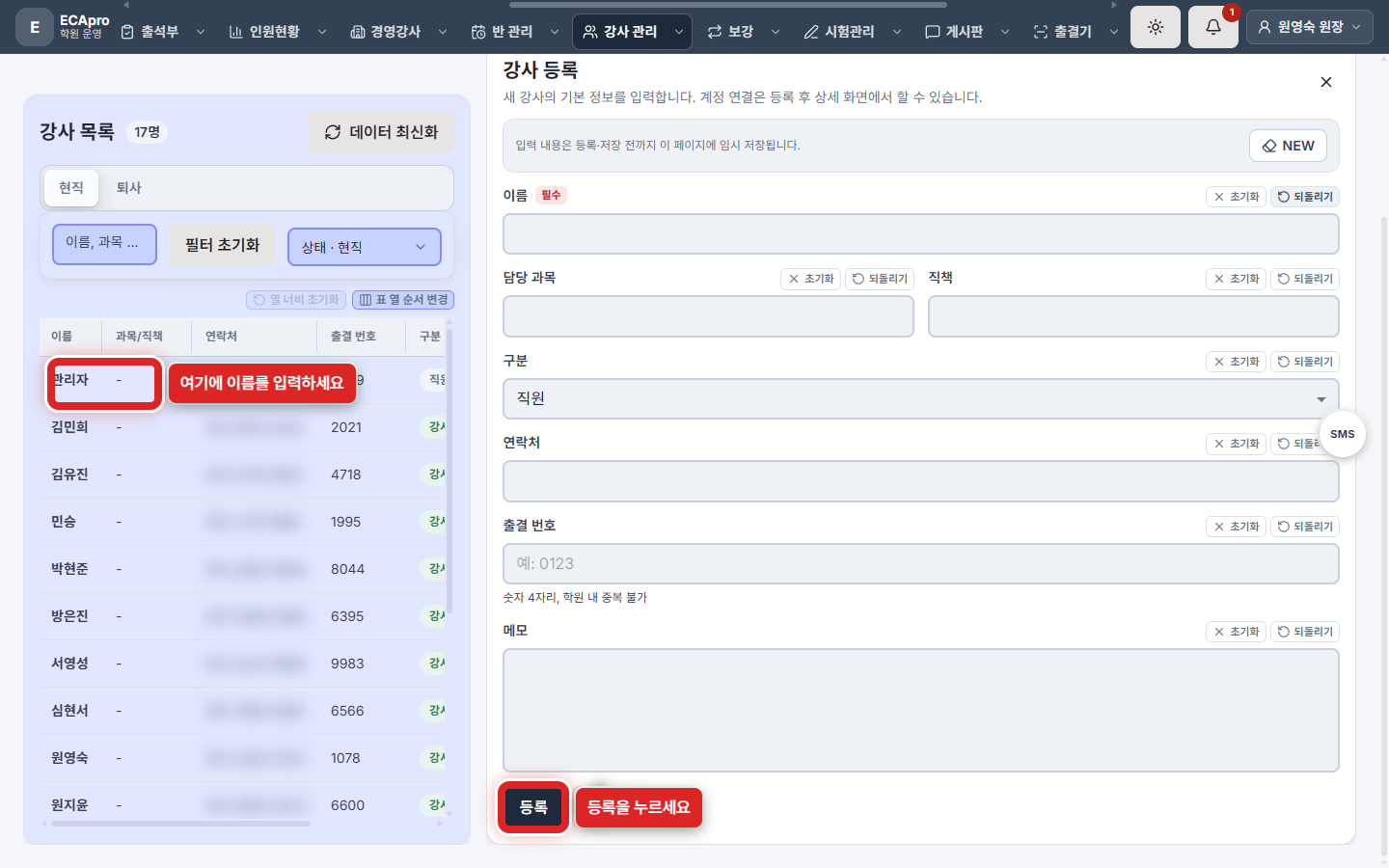
알고 있는 강사 이름·연락처를 적습니다. 이 단계에서는 로그인 아이디는 아직 생기지 않습니다. 출결 번호만 있으면 출결기 출근·반 배정은 할 수 있습니다.
이름을 적습니다. (꼭 필요)- 있으면
담당 과목,직책을 적습니다. 구분에서강사또는직원을 고릅니다.- 수업하는 사람이면
강사 - 사무를 보는 사람이면
직원 - 처음 값은
직원이므로, 강사면강사로 바꿉니다. 연락처를 적습니다.출결 번호를 적습니다. 출결기에서 출근·퇴근할 때 쓰는 번호입니다.- 필요하면
메모를 적습니다. 등록버튼을 누릅니다.
등록이 끝나면 그 강사 화면으로 갑니다.
초대 링크 만들기
가는 방법
강사 관리링크를 누릅니다.- 목록에서 강사 이름을 누릅니다.
화면 주소: https://pro.ecaplus.co.kr/app/teachers/(강사번호)
강사번호 부분은 사람마다 다릅니다.
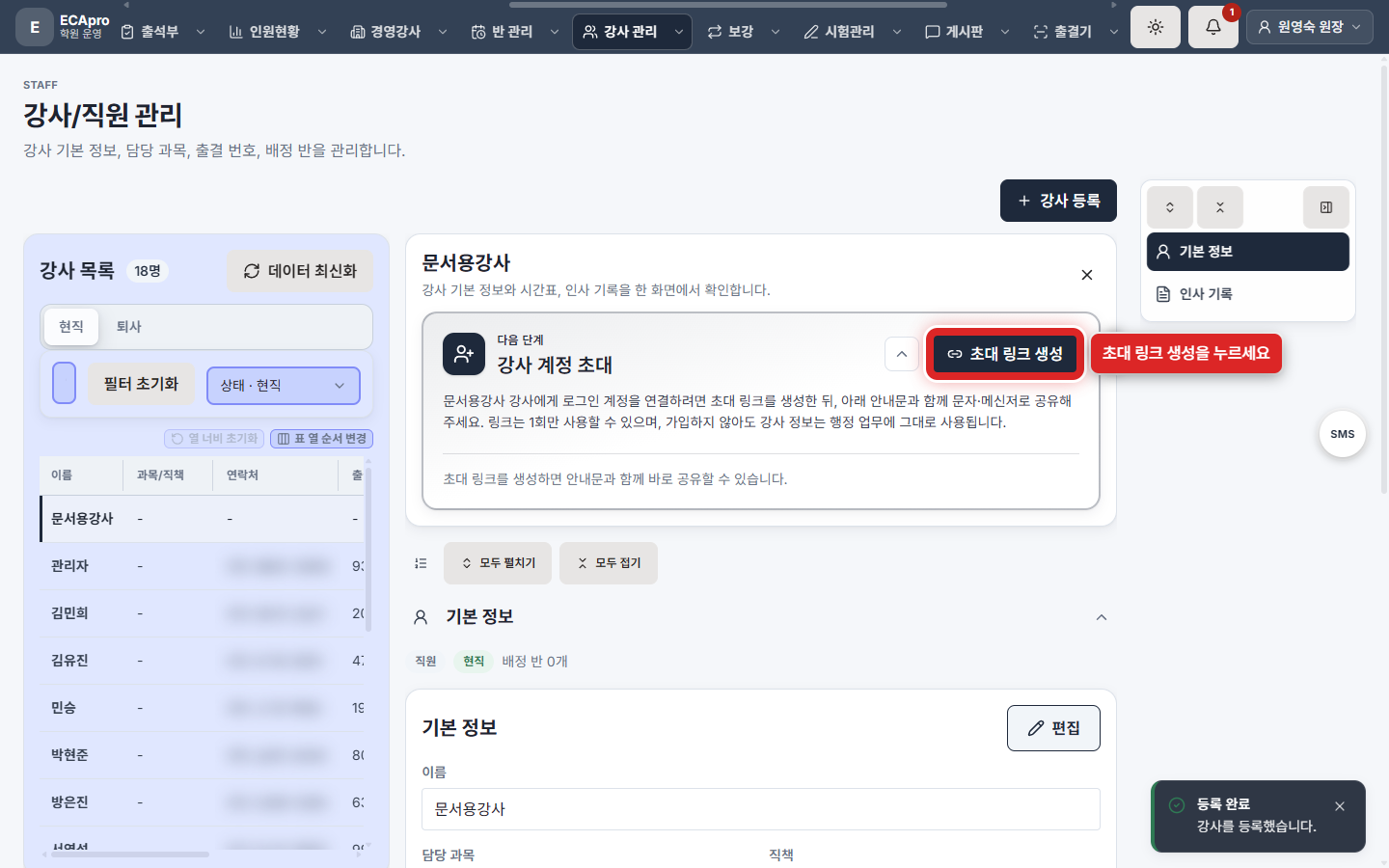
퇴사 상태이면 초대 링크를 만들 수 없습니다. 현직인지 확인하세요.
하는 일
초대 링크 생성버튼을 누릅니다.공유용 안내문이 나옵니다. 안내문 안에 초대 링크가 들어 있습니다.
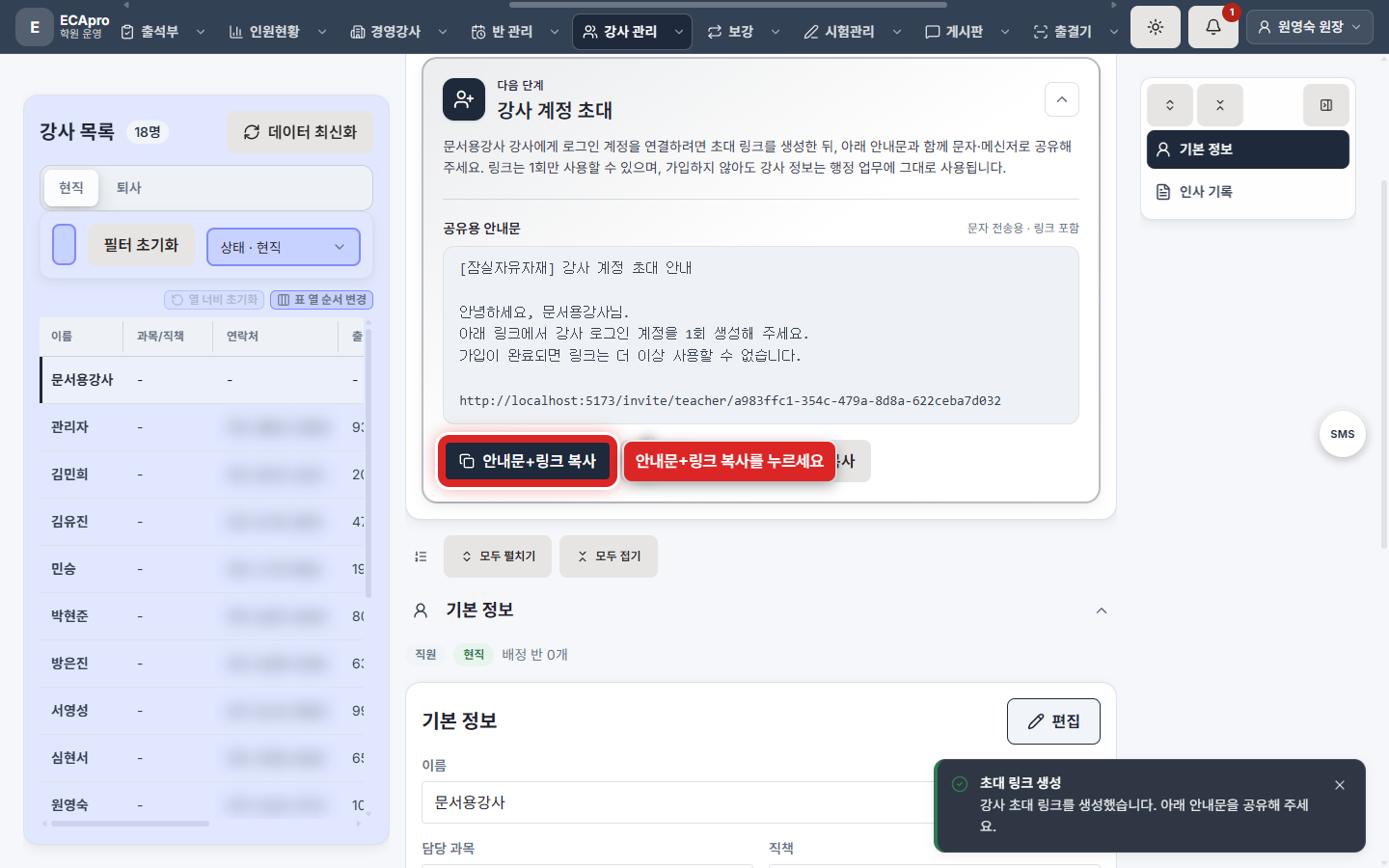
- 보내는 방법을 고릅니다.
안내문+링크 복사— 문자(SMS)·메신저에 붙여 넣습니다.공유하기— 기기에 공유 창이 있으면 바로 보냅니다.링크만 복사— 주소만 보냅니다.
초대 링크 주소 모양: https://pro.ecaplus.co.kr/invite/teacher/(초대글자)
초대글자 부분은 사람마다 다릅니다. 주소창에 외워서 치지 마세요.
알아 두면 좋은 것
- 계정이 아직 없어도 강사 명단·반 배정·출결 번호는 그대로 쓸 수 있습니다.
- 이미 계정이 연결된 강사는
강사 계정 연결 완료로 보입니다. 초대 링크를 다시 만들지 않습니다. - 링크가 이미 쓰였거나 너무 오래되면 “만료되었거나 유효하지 않은 초대 링크입니다.”라고 나옵니다. 원장이 초대를 다시 만들면 됩니다.
원장만
강사 등록과 초대 링크 만들기는 원장만 할 수 있습니다. 직원·강사는 이 화면이 없습니다.