시나리오: 신입생 등록부터 수납까지
상담 → 학생 등록 → 반 배정 → 원비 만들기 → 수납 순서입니다.
1. 학원업무에서 학생 찾기
위쪽 학원업무 링크를 누릅니다.
화면 주소: https://pro.ecaplus.co.kr/app/ops/academy
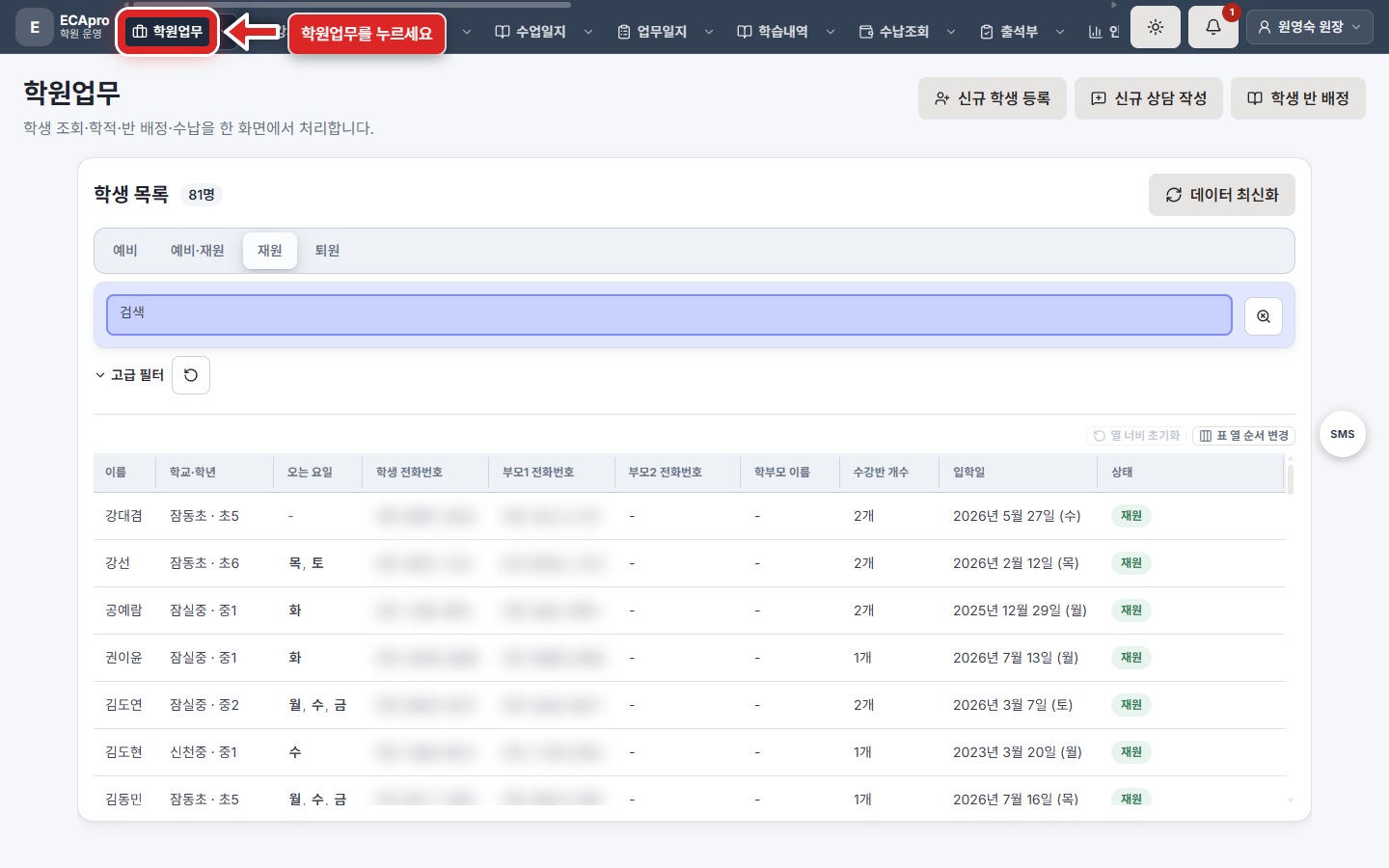
왼쪽에서 학생을 찾고, 오른쪽에서 상담·반·수납을 이어서 봅니다.
2. 신규 상담 (필요할 때)
- 왼쪽 학생 목록에서 학생을 고릅니다.
- 오른쪽 메뉴에서
상담일지를 누릅니다. 상담일지 추가버튼을 누릅니다.
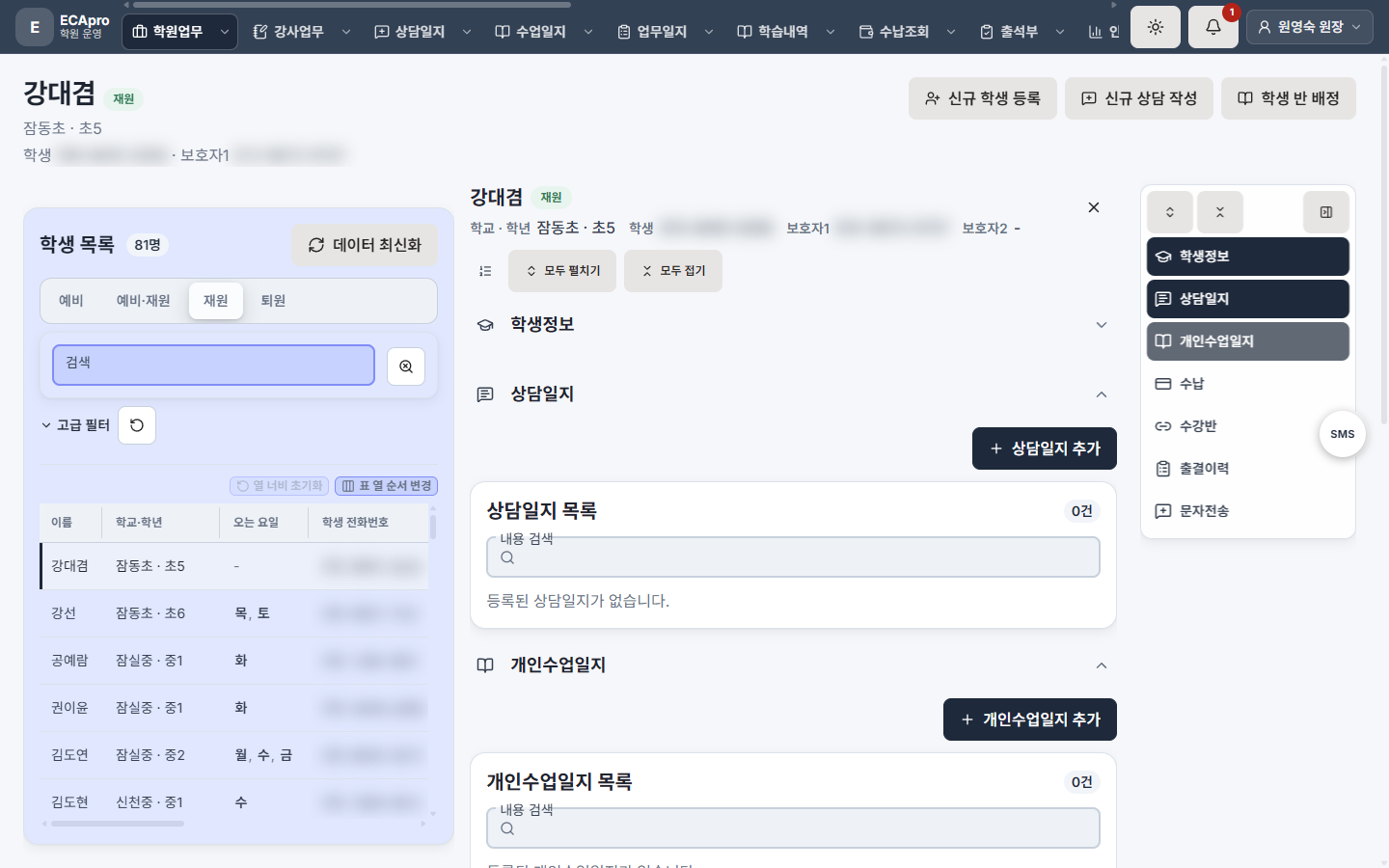
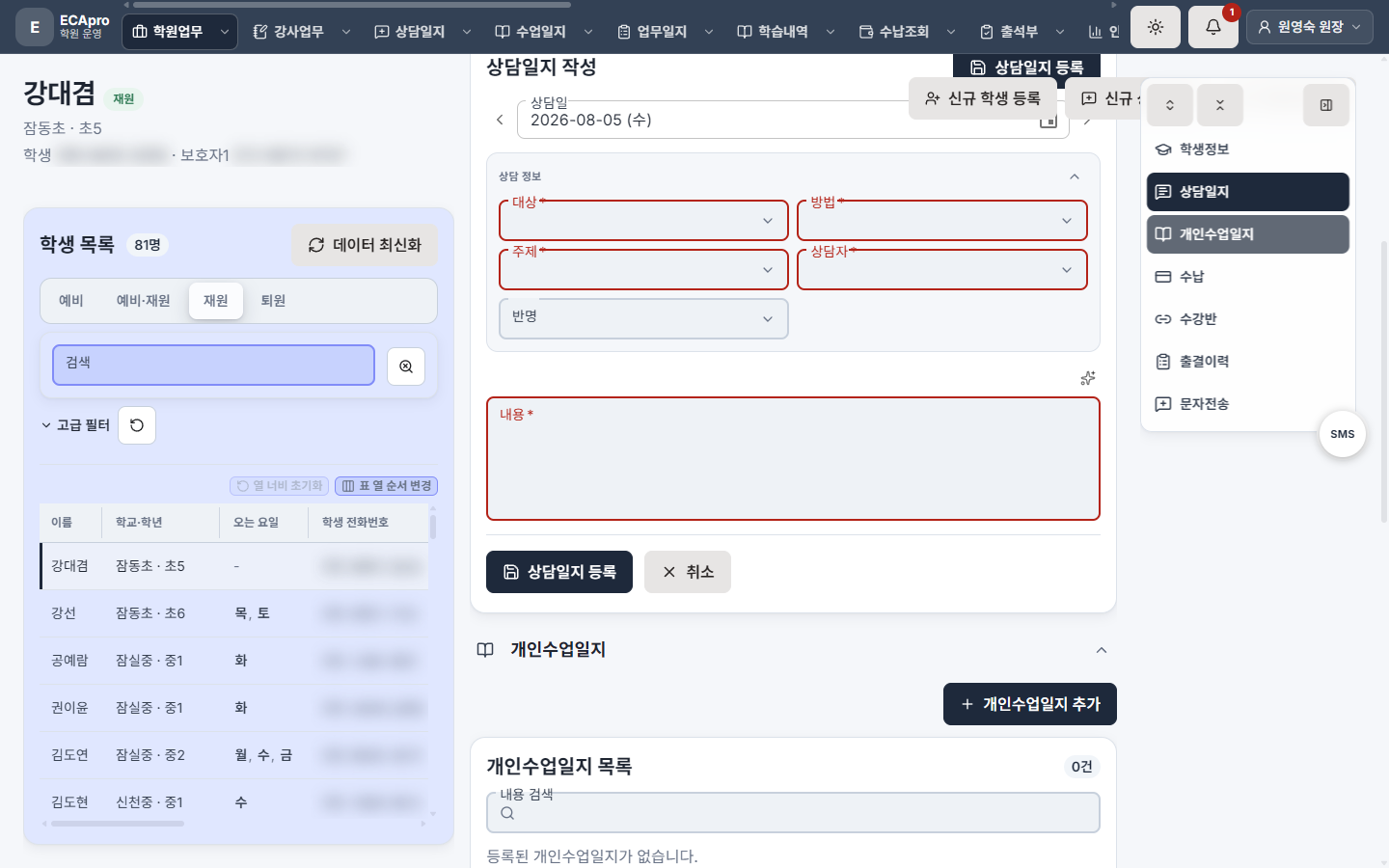
날짜, 대상, 방법, 주제, 내용, 상담자를 적고 상담일지 등록을 누릅니다.
3. 신규 학생 등록
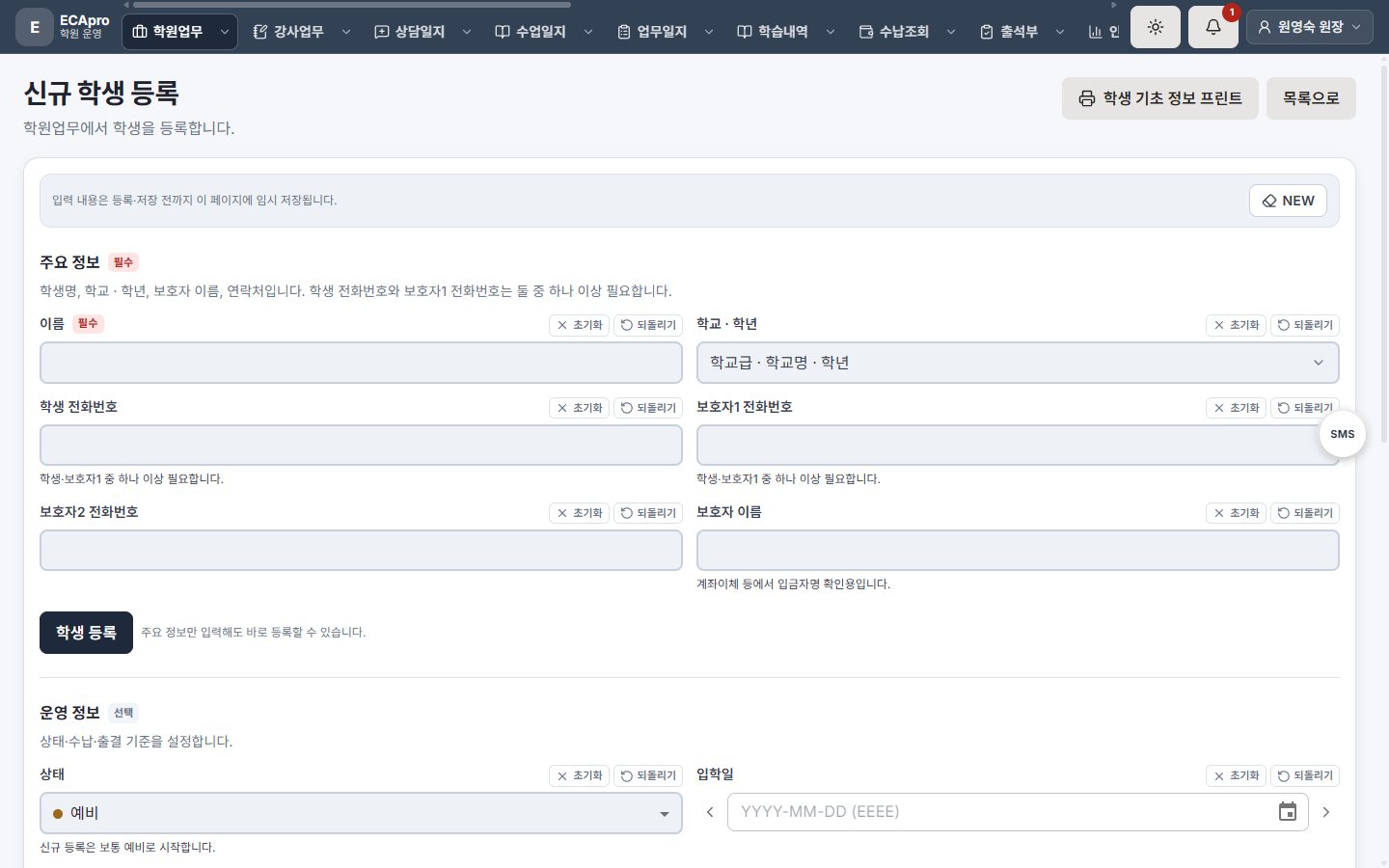
신규 학생 등록버튼을 누릅니다.
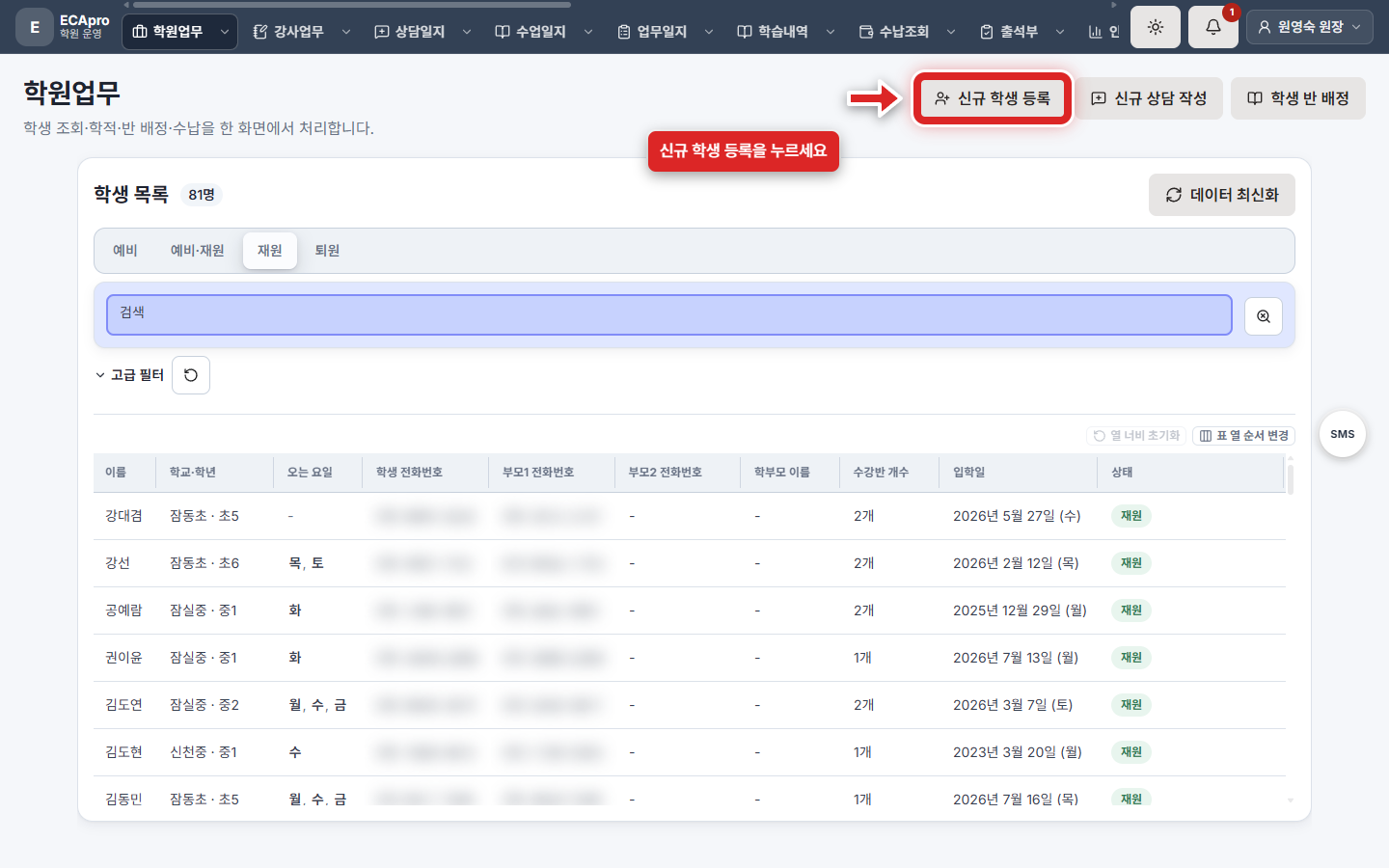
- 이름, 보호자 연락처, 출결 번호, 상태를 적습니다. 아직 반에 안 넣으면 예비생으로 둘 수 있습니다.
학생 등록버튼을 누릅니다.
4. 반에 넣기
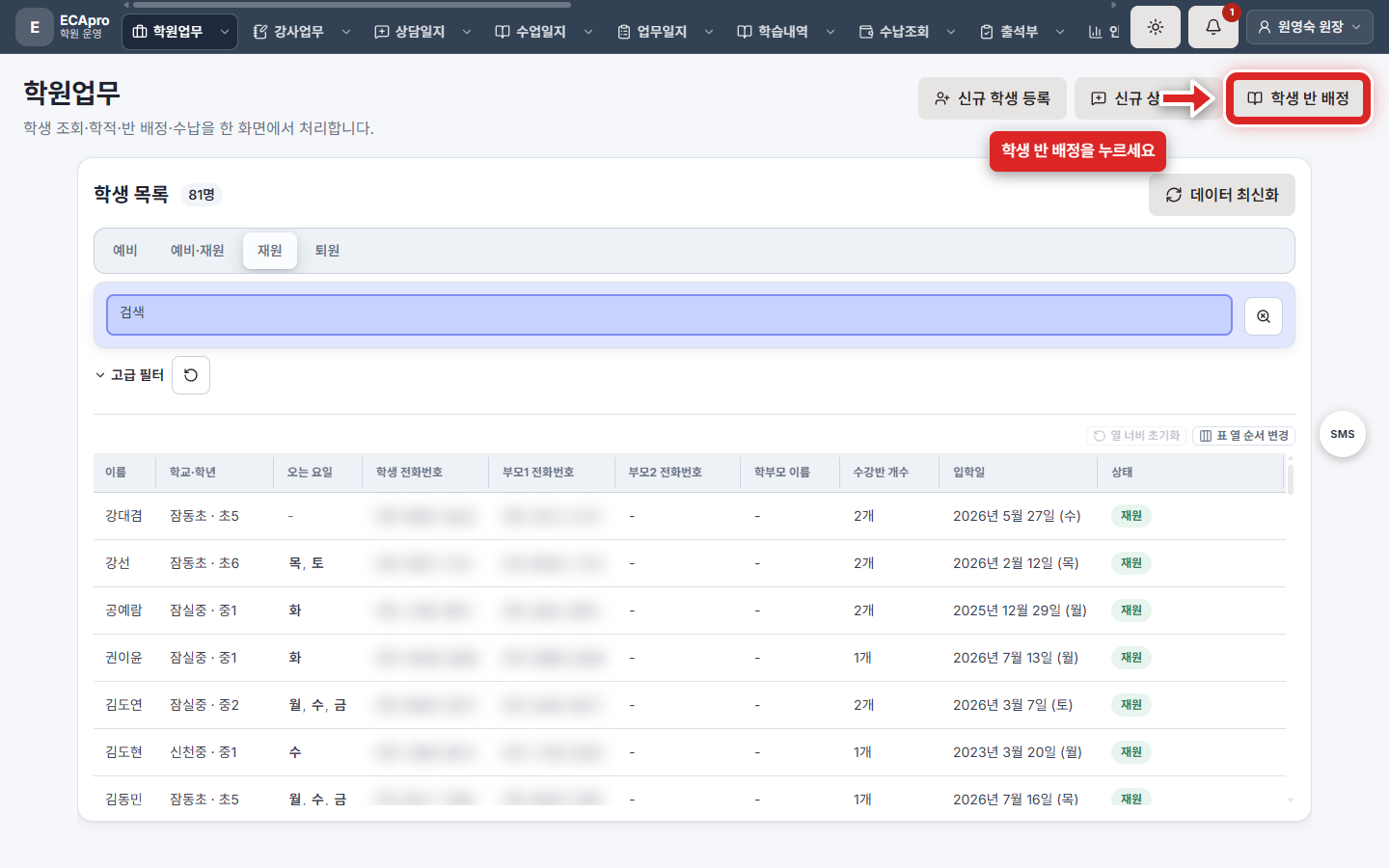
학생 반 배정버튼을 누릅니다.
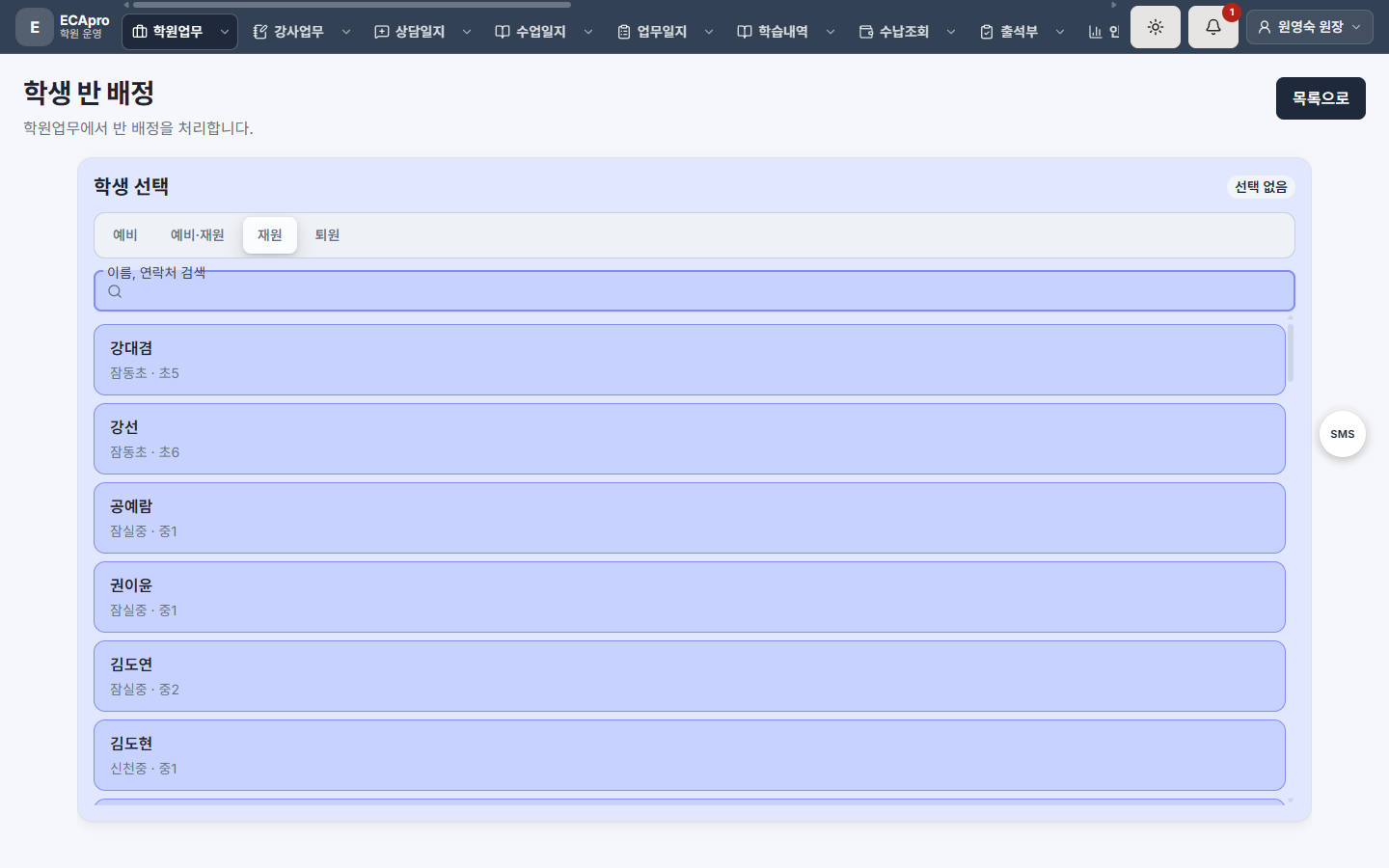
- 학생을 고르고, 반에 표시한 뒤 저장합니다.
- 시간표가 겹치면 화면에 안내가 나옵니다. 확인하고 다시 고릅니다.
5. 원비 만들고 받기
- 위쪽
수납조회링크를 누릅니다.
화면 주소: https://pro.ecaplus.co.kr/app/ops/payments
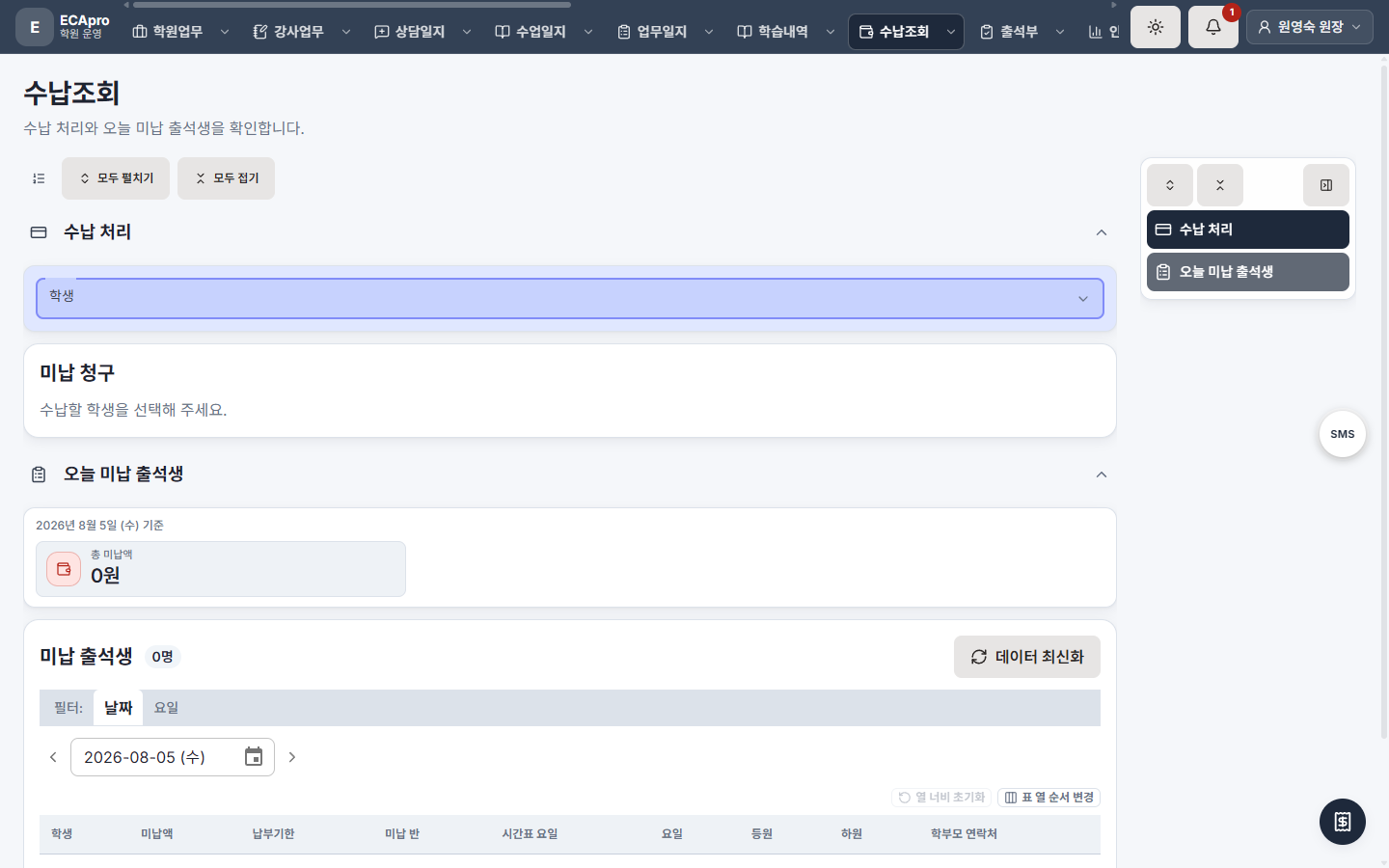
수납조회옆 열기에서원비 생성링크를 누릅니다.
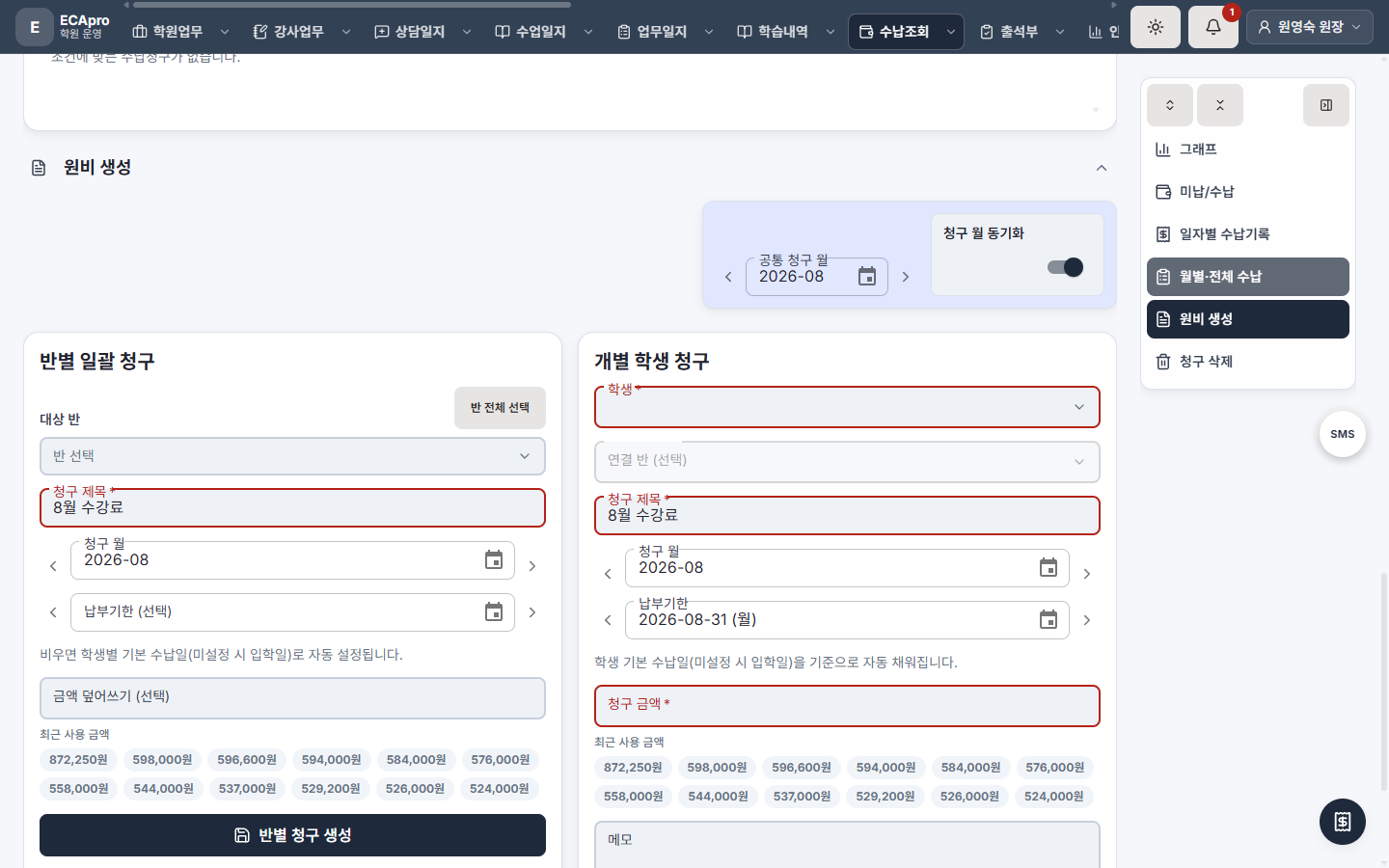
- 반별 또는 학생별로 이번 달 청구를 만듭니다.
수납 처리링크 또는 화면의 수납 칸에서 받은 돈을 적고 저장합니다.
오늘 등원했는데 아직 안 낸 학생은 오늘 미납 출석생 링크로 볼 수 있습니다.
원장만
잘못 만든 청구를 지우려면 청구 삭제 링크를 씁니다. 직원은 이 링크가 없습니다.