직원 기능 사용법
원장 안내와 겹치는 화면은 원장 기능 글을 보고, 여기서는 직원 메뉴와 차이만 정리합니다.
로그인 뒤 설정
계정 메뉴 → 설정 링크.
화면 주소: https://pro.ecaplus.co.kr/app/settings/personal
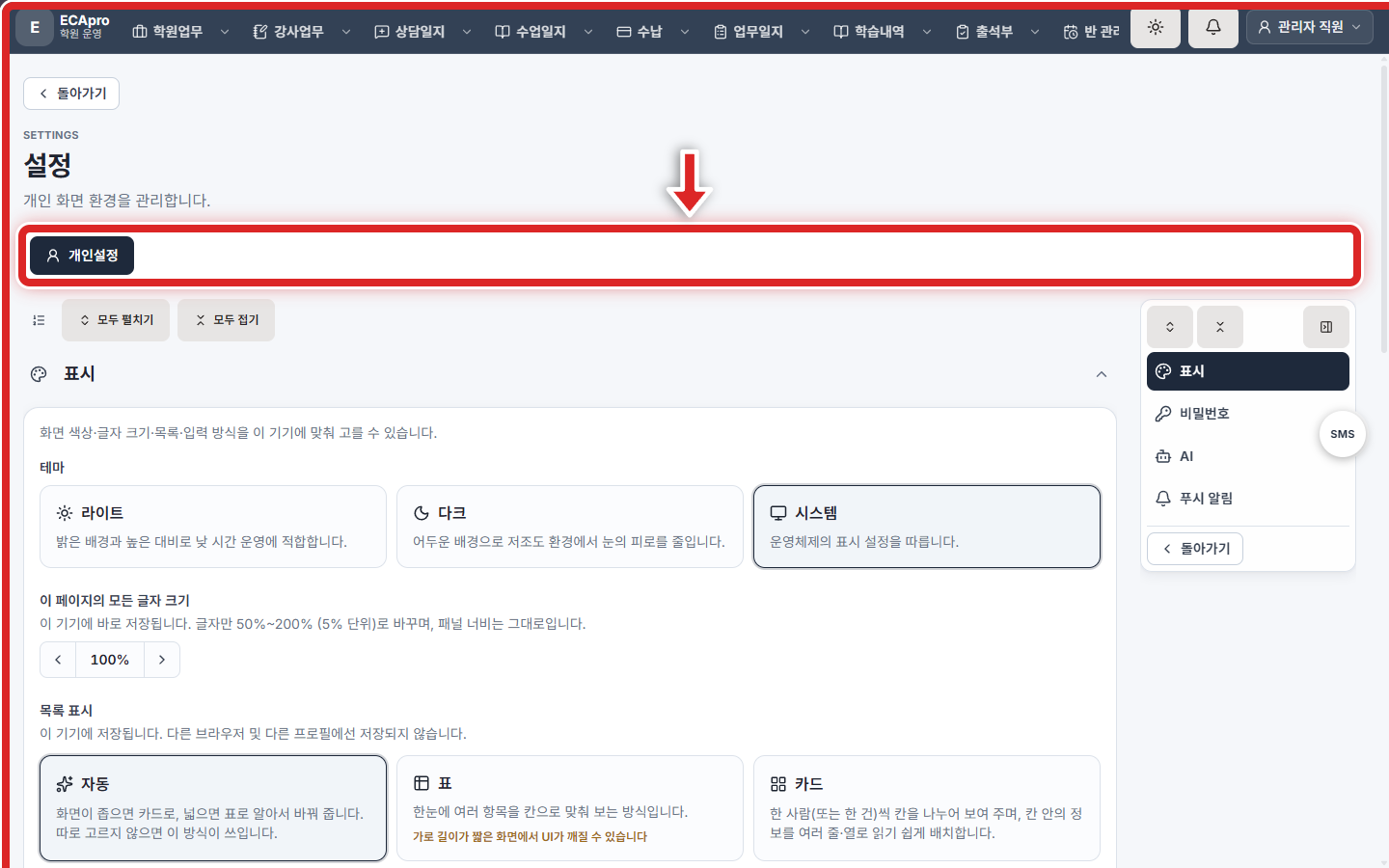
학원설정 탭이 보이면 캘린더 설정 정도만 고칠 수 있습니다. (https://pro.ecaplus.co.kr/app/settings/institute#calendar)
자주 쓰는 링크
| 링크 이름 | 화면 주소 | 비고 |
|---|---|---|
| 학원업무 | https://pro.ecaplus.co.kr/app/ops/academy |
학생 창구 |
| 강사업무 | https://pro.ecaplus.co.kr/app/ops/teacher |
출결·상담·수업 |
| 수납 | https://pro.ecaplus.co.kr/app/payments/desk |
창구 수납 |
| 수납조회 | https://pro.ecaplus.co.kr/app/ops/payments |
학원에 따라 보임 |
| 출석부 | https://pro.ecaplus.co.kr/app/ops/attendance-book |
|
| 학습내역 | https://pro.ecaplus.co.kr/app/ops/learning |
|
| 반 관리 | https://pro.ecaplus.co.kr/app/classes |
|
| 보강 | https://pro.ecaplus.co.kr/app/makeups |
|
| 시험관리 | https://pro.ecaplus.co.kr/app/exams |
|
| 게시판 | https://pro.ecaplus.co.kr/app/forum |
|
| 내 업무일지 | https://pro.ecaplus.co.kr/app/work-logs |
결재 메뉴 없음 |
| 문자 보내기 | https://pro.ecaplus.co.kr/app/sms/send |
자세한 단계는 원장 문자 보내기 |
| 전송 기록 | https://pro.ecaplus.co.kr/app/sms/messages |
|
| 문자 충전 신청 | https://pro.ecaplus.co.kr/app/sms/charge |
|
| 문자 설정 | https://pro.ecaplus.co.kr/app/sms/settings |
|
| 학생 출입 로그 | https://pro.ecaplus.co.kr/app/attendance/students |
현황정보·경영통계·월별 수납은 학원에 따라 안 보일 수 있습니다. 원장이 역할별 메뉴 표시에서 열어 주면 나타납니다.
직원에게 없는 것 (원장만)
- 강사 관리 전체
- 청구 삭제
- 메뉴에서 출결기 열기 / 큐알 그림(QR Code) / 출결기 설정 / 강사 출퇴근 로그 (입구는 크롬 확장프로그램 또는
https://pro.ecaplus.co.kr/attend/login) - 업무일지 결재
- 게시판 설정
- 전체 대화 열람
- 공지 승인
- 일괄 반등록·학년 변경·강사 출결 출력
자세한 원장 화면 설명은 원장 글을 보세요. 직원은 화면에 있는 링크만 누르면 됩니다.
캐시노트·캘린더
있으면 새 창으로 바깥 사이트가 열립니다.