문자(SMS) 보내기
학부모·학생·강사에게 문자(SMS)를 보내고, 보낸 기록을 보고, 건수(콜수)를 신청하는 화면입니다.
가는 방법
- 위쪽
문자 전송링크를 누릅니다. - 또는
문자 전송옆 열기에서문자 보내기링크를 누릅니다.
화면 주소: https://pro.ecaplus.co.kr/app/sms/send
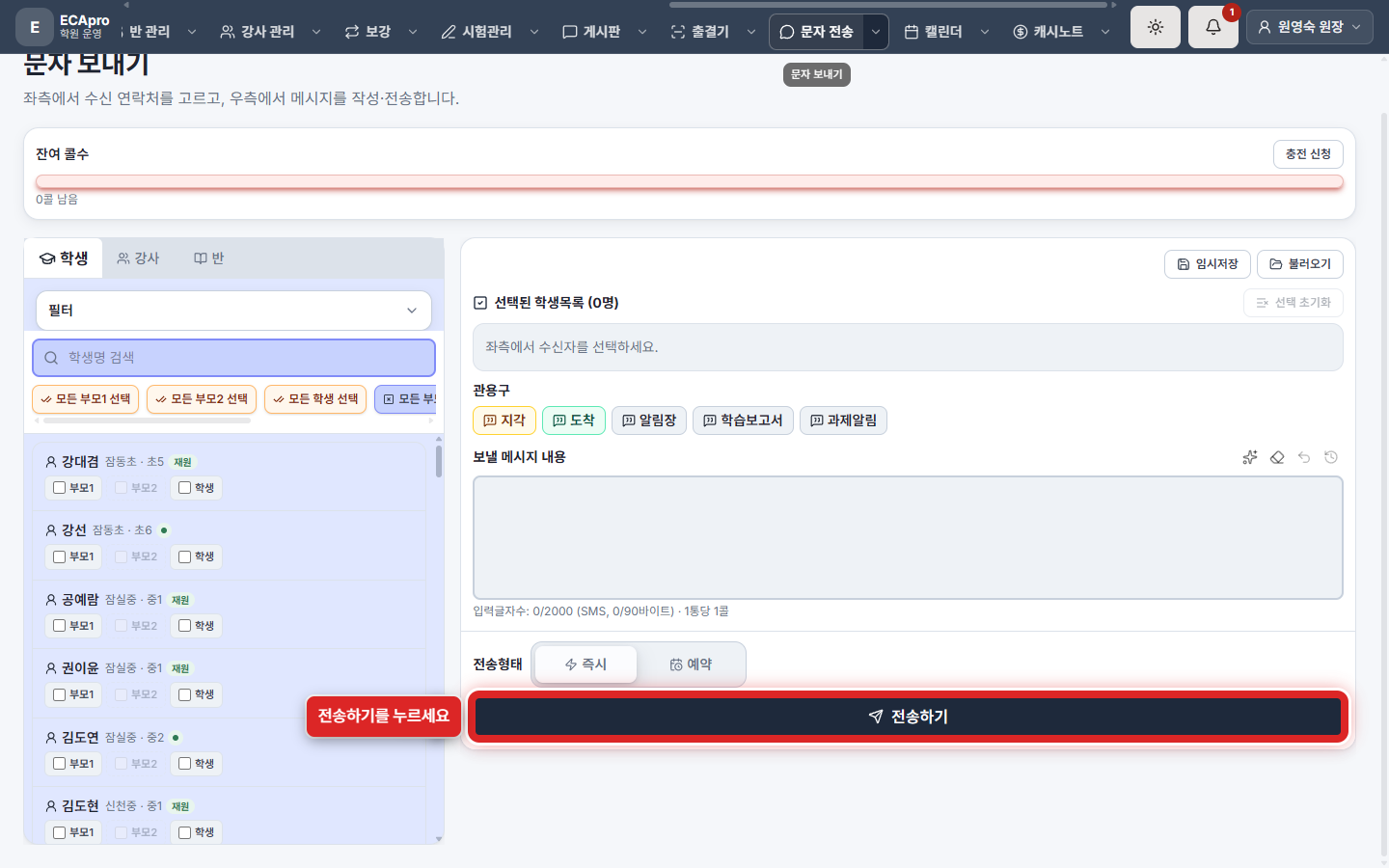
오른쪽 아래 문자 보내기 버튼은 떠 있는 창입니다. 메뉴 링크와 같은 일을 빠르게 할 때 씁니다.
메뉴 링크
| 링크 이름 | 화면 주소 | 하는 일 |
|---|---|---|
| 문자 보내기 | https://pro.ecaplus.co.kr/app/sms/send |
받을 사람·내용 |
| 전송 기록 | https://pro.ecaplus.co.kr/app/sms/messages |
보낸 내역 |
| 문자 충전 신청 | https://pro.ecaplus.co.kr/app/sms/charge |
콜수 신청 (원장·직원) |
| 문자 설정 | https://pro.ecaplus.co.kr/app/sms/settings |
발신번호·알림 (원장·직원) |
잔여 콜수
화면 위쪽에 잔여 콜수가 보입니다. 문자를 보내려면 콜수가 있어야 합니다.
- 짧은 문자(SMS, 90바이트 이하)는 1통당 1콜입니다.
- 긴 문자(LMS)는 1통당 11콜입니다.
- 콜수가 없으면
충전 신청을 눌러 문자 충전 신청으로 갑니다.
학생에게 보내기
왼쪽 위 학생 탭을 고릅니다.
재원생/퇴원생/예비생중에서 볼 상태를 고릅니다.- 필요하면
반선택에서 반을 고르거나,학생명 검색에 이름을 넣습니다. - 각 학생 줄에서 받을 연락처를 고릅니다.
부모1,부모2,학생칸이 있습니다. 번호가 있는 칸만 고를 수 있습니다. - 한꺼번에 고르려면
모든 부모1 선택,모든 부모2 선택,모든 학생 선택을 씁니다. 반대로 지울 때는선택해제를 씁니다. - 오른쪽
선택된 학생목록에 고른 사람이 나타납니다.
학생 이름 링크를 누르면 그 학생 상세로 갈 수 있습니다.
강사에게 보내기
왼쪽 위 강사 탭을 고릅니다.
강사·직원 검색에 이름을 넣을 수 있습니다.- 받을 강사 옆 칸을 켭니다.
- 원장 대표 번호에도 같이 보내려면
학원 대표 번호 포함을 켭니다. - 번호가 없는 강사도 목록에 보이려면
번호가 없는 강사도 보여주기를 켭니다. 번호가 없으면 보내지지 않습니다.
반 단위로 보내기
왼쪽 위 반 탭을 고릅니다.
- 반 이름으로 찾습니다.
- 반을 연 뒤, 그 반 학생의
부모1/부모2/학생을 고릅니다. - 반 전체에 같은 연락처 종류를 한꺼번에 고를 수도 있습니다.
종료된 반도 보기,빈 반 숨기기로 목록을 줄일 수 있습니다.
메시지 쓰기
오른쪽에서 내용을 적습니다.
보낼 메시지 내용칸에 글을 씁니다.- 자주 쓰는 문장은
관용구에서 고릅니다. 예:지각,도착,알림장,학습보고서,과제알림. - 관용구의
[원생]은 보낼 때 학생 이름으로 바뀝니다. - 관용구 문장을 바꾸려면 문자 관용구 설정을 씁니다.
- 나중에 이어서 쓰려면
임시저장을 누릅니다. 다시 불러올 때는불러오기를 누릅니다. - 고른 사람을 비우려면
선택 초기화를 누릅니다.
글자 수 옆에 짧은 문자(SMS)인지 긴 문자(LMS)인지, 예상 콜수가 나옵니다.
즉시 보내기 · 예약 보내기
전송형태에서즉시또는예약을 고릅니다.예약이면예약 시각을 고릅니다.전송하기를 누릅니다.- 확인 창에서 받을 사람 수와 내용을 확인한 뒤 다시
전송하기(예약이면예약 전송)를 누릅니다.
보낸 뒤 전송 기록에서 결과를 확인합니다.
전송 기록
위쪽 문자 전송 옆 열기 → 전송 기록 링크를 누릅니다.
화면 주소: https://pro.ecaplus.co.kr/app/sms/messages
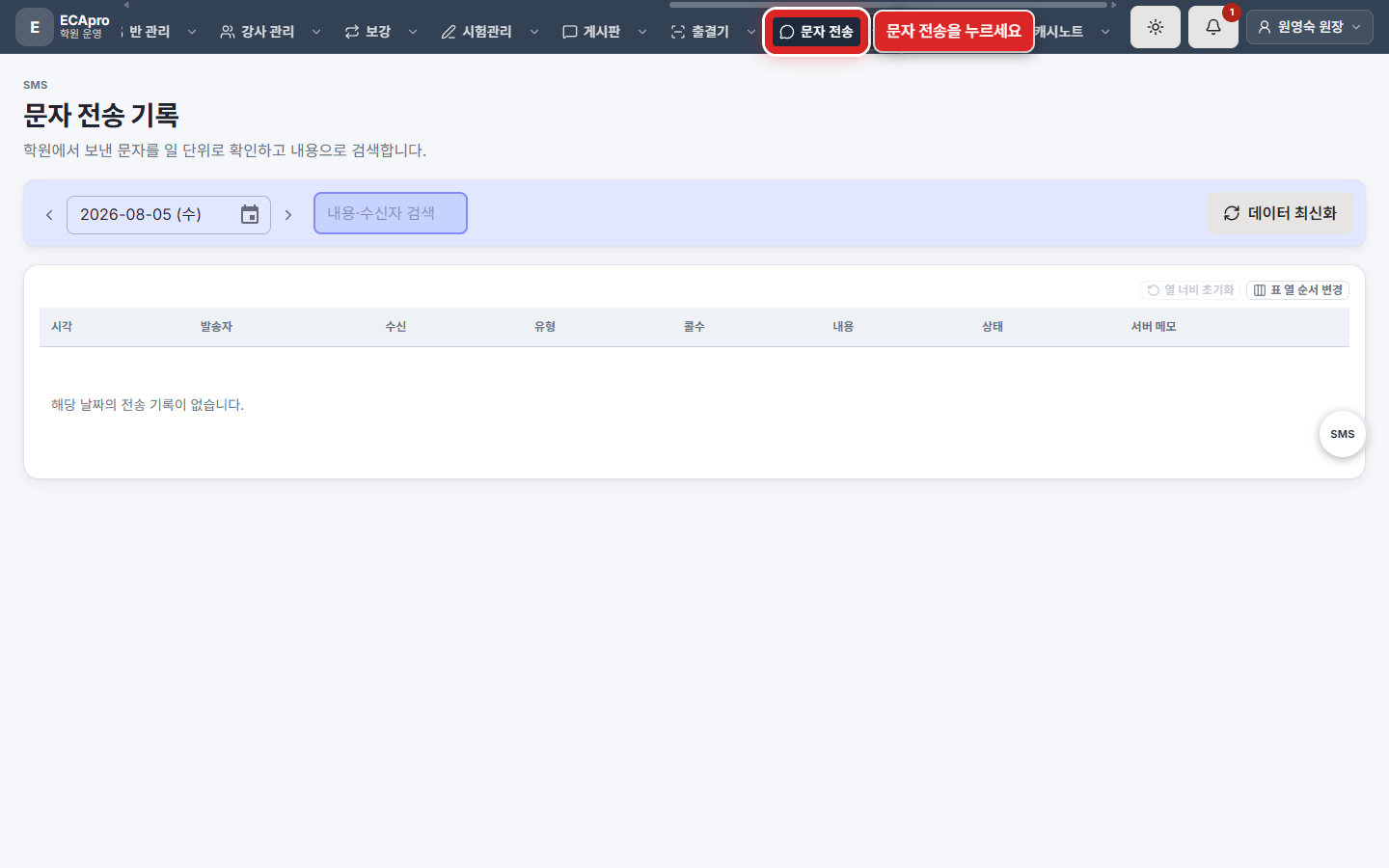
- 날짜를 고릅니다. 그날 보낸 목록이 나옵니다.
내용·수신자 검색에 글이나 이름을 넣을 수 있습니다.- 한 줄을 누르면 자세한 내용이 열립니다.
자세히 보기에서 상태는 이렇게 보입니다.
| 화면 글자 | 뜻 |
|---|---|
| 대기 | 아직 보내기 전(예약 포함) |
| 발송 중 | 보내는 중 |
| 발송 | 보냄 |
| 실패 | 보내지 못함 |
자동으로 표시된 줄은 사람이 직접 보내지 않고, 출결 알림처럼 프로그램이 보낸 문자입니다.
문자 충전 신청
위쪽 문자 전송 옆 열기 → 문자 충전 신청 링크를 누릅니다.
화면 주소: https://pro.ecaplus.co.kr/app/sms/charge
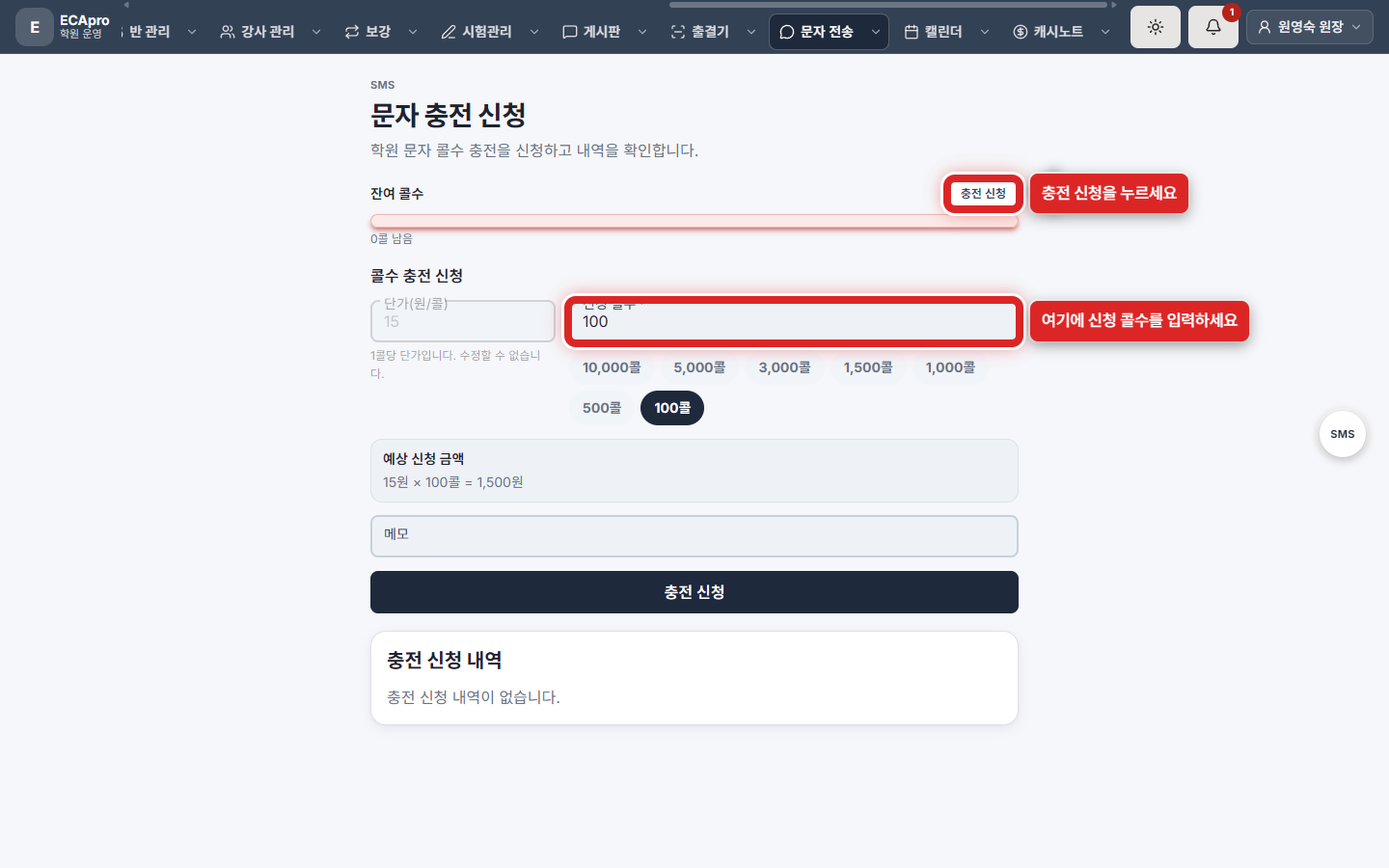
신청 콜수를 적습니다.- 필요하면
메모를 적습니다. 예상 신청 금액(단가 × 콜수)을 확인합니다.충전 신청을 누릅니다.- 아래
충전 신청 내역에서대기/승인/반려를 확인합니다.
강사 메뉴에는 이 링크가 없습니다. 원장·직원이 신청합니다.
문자 설정
위쪽 문자 전송 옆 열기 → 문자 설정 링크를 누릅니다.
화면 주소: https://pro.ecaplus.co.kr/app/sms/settings
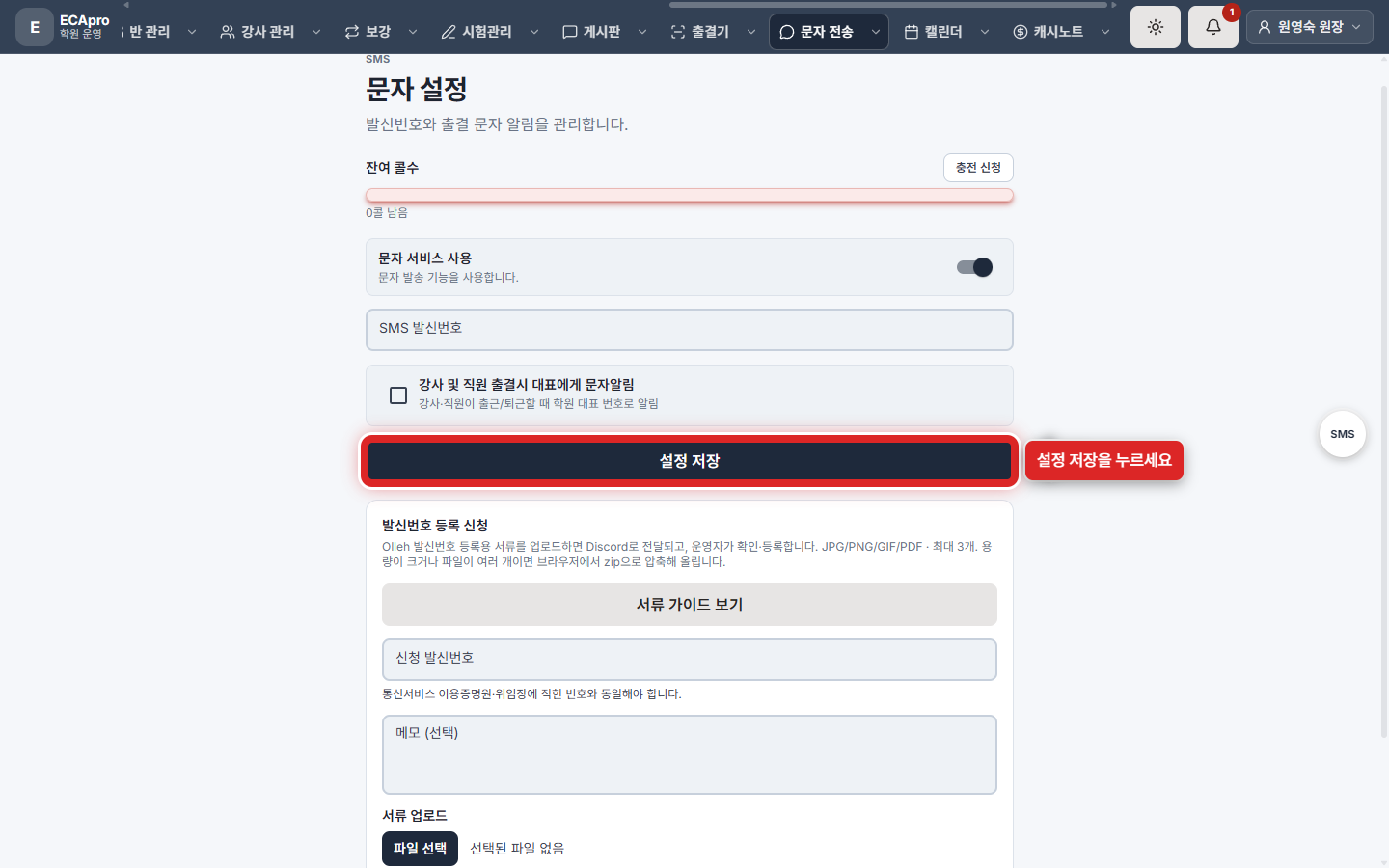
문자 서비스 사용을 켜면 문자를 보낼 수 있습니다.SMS 발신번호에 등록된 번호를 확인하거나 적습니다.- 강사·직원이 출근·퇴근할 때 원장에게 알리려면
강사 및 직원 출결시 대표에게 문자알림을 켭니다. 설정 저장을 누릅니다.
강사 메뉴에는 이 링크가 없습니다.
발신번호 등록 신청
같은 화면 아래 발신번호 등록 신청에서 새 발신번호를 신청합니다.
서류 가이드 보기를 눌러 필요한 서류를 확인합니다.신청 발신번호를 적습니다. 서류에 적힌 번호와 같아야 합니다.- 필요하면
메모를 적습니다. 서류 업로드에서 그림 또는 문서 파일을 고릅니다. (최대 3개)발신번호 등록 신청을 누릅니다.내 신청 내역에서검토중/완료/반려를 확인합니다.
담당자가 확인한 뒤에 발신번호로 쓸 수 있습니다.
출결 문자(SMS) 설정
등원·하원 때 보호자에게 자동으로 문자를 보낼 학생을 고르는 화면입니다. 메뉴 이름은 출결 SMS 설정입니다.
- 위쪽
학생관리옆 열기를 누릅니다. (메뉴가 있을 때) 출결 SMS 설정링크를 누릅니다.
화면 주소: https://pro.ecaplus.co.kr/app/students/attendance-sms
- 상태 필터를 고릅니다. (재원 등)
- 이름·연락처로 찾거나,
출결 SMS에서켜짐/꺼짐만 볼 수 있습니다. - 한 명씩 바꾸려면 그 줄의
켜짐/꺼짐스위치를 누릅니다. - 여러 명을 바꾸려면 칸을 고른 뒤
선택 켜기또는선택 끄기를 누릅니다.
학생 상세에서도 출결(자동) 체크시 부모에게 SMS 보내기를 켜고 끌 수 있습니다.
자동 출결 문자가 나가지 않으면, 출결기에서 “출결문자가 전송되지 않았습니다” 안내가 나올 수 있습니다. → 출결기 설정
문자 관용구 설정
- 오른쪽 위 계정 메뉴 →
설정링크를 누릅니다. 학원설정탭 링크를 누릅니다.문자 관용구 설정을 누릅니다.
화면 주소: https://pro.ecaplus.co.kr/app/settings/institute#sms-phrases
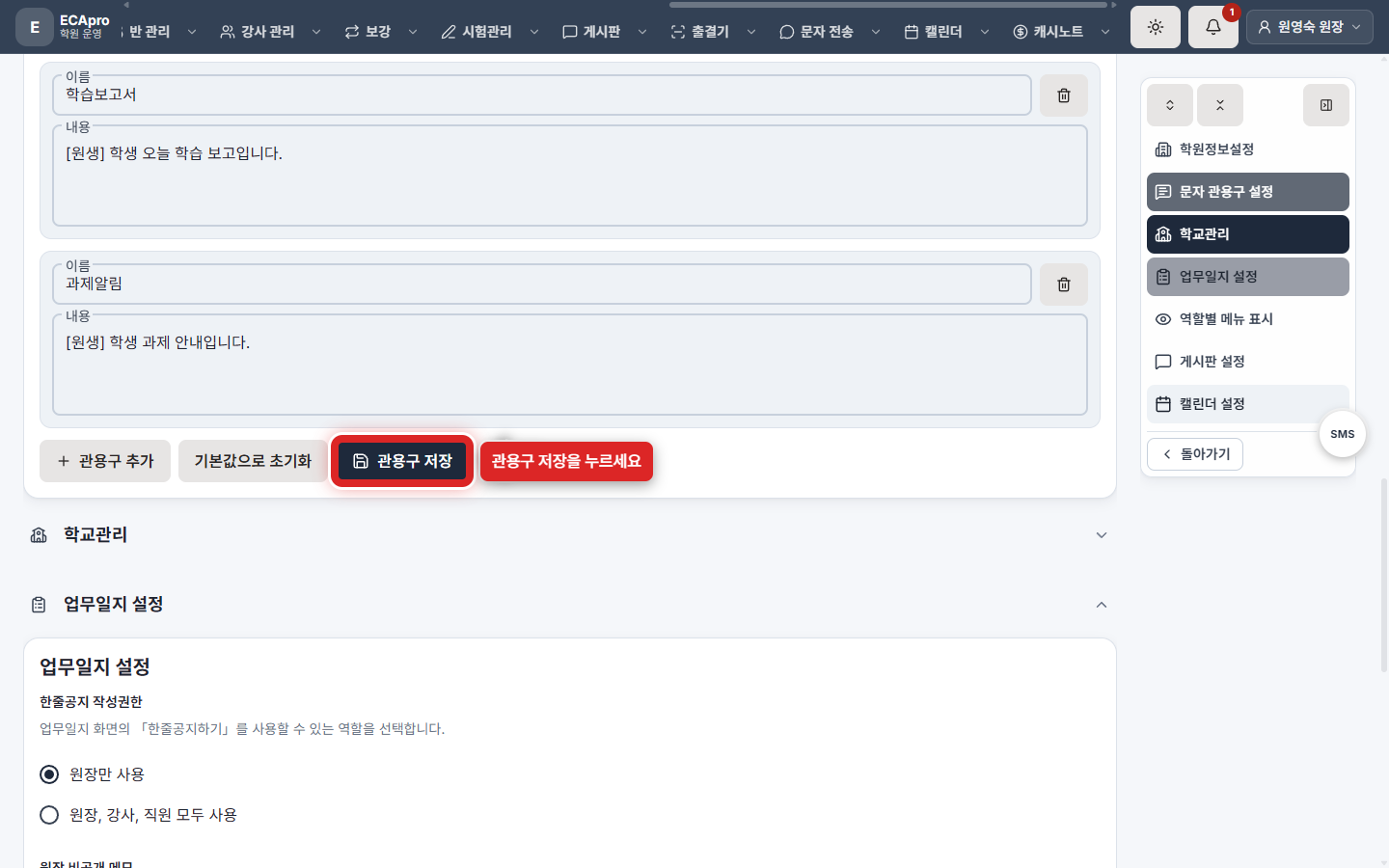
- 각 관용구의
이름과내용을 고칩니다. 관용구 추가로 새 문장을 만듭니다.관용구 저장을 누릅니다.- 처음 문장으로 되돌리려면
기본값으로 초기화를 누릅니다.
[원생]은 보낼 때 학생 이름으로 바뀝니다. 원장·직원이 고칠 수 있습니다.
다른 입구
- 학생 상세의
문자 전송에서도 그 학생에게 보내는 화면으로 이어질 수 있습니다. - 학원업무·강사업무에서 학생을 보다가 오른쪽 아래
문자 보내기를 눌러도 됩니다.
누가 쓰나요
| 역할 | 할 수 있는 일 |
|---|---|
| 원장 | 보내기, 기록, 충전 신청, 문자 설정, 출결 SMS 설정, 관용구 |
| 직원 | 보내기, 기록, 충전 신청, 문자 설정, 출결 SMS 설정, 관용구 |
| 강사 | 보내기, 전송 기록. 충전·문자 설정은 기본으로 없음 |
직원이 쓰는 화면 차이는 직원 기능 사용법을, 강사는 강사 기능 사용법을 보세요.
게시판·업무일지·개인설정은 문자(SMS)·사내 소통·설정에 있습니다.