학원업무
학생을 찾고, 상담·반·수납을 한곳에서 보는 화면입니다.
가는 방법
위쪽 학원업무 링크를 누릅니다.
화면 주소: https://pro.ecaplus.co.kr/app/ops/academy
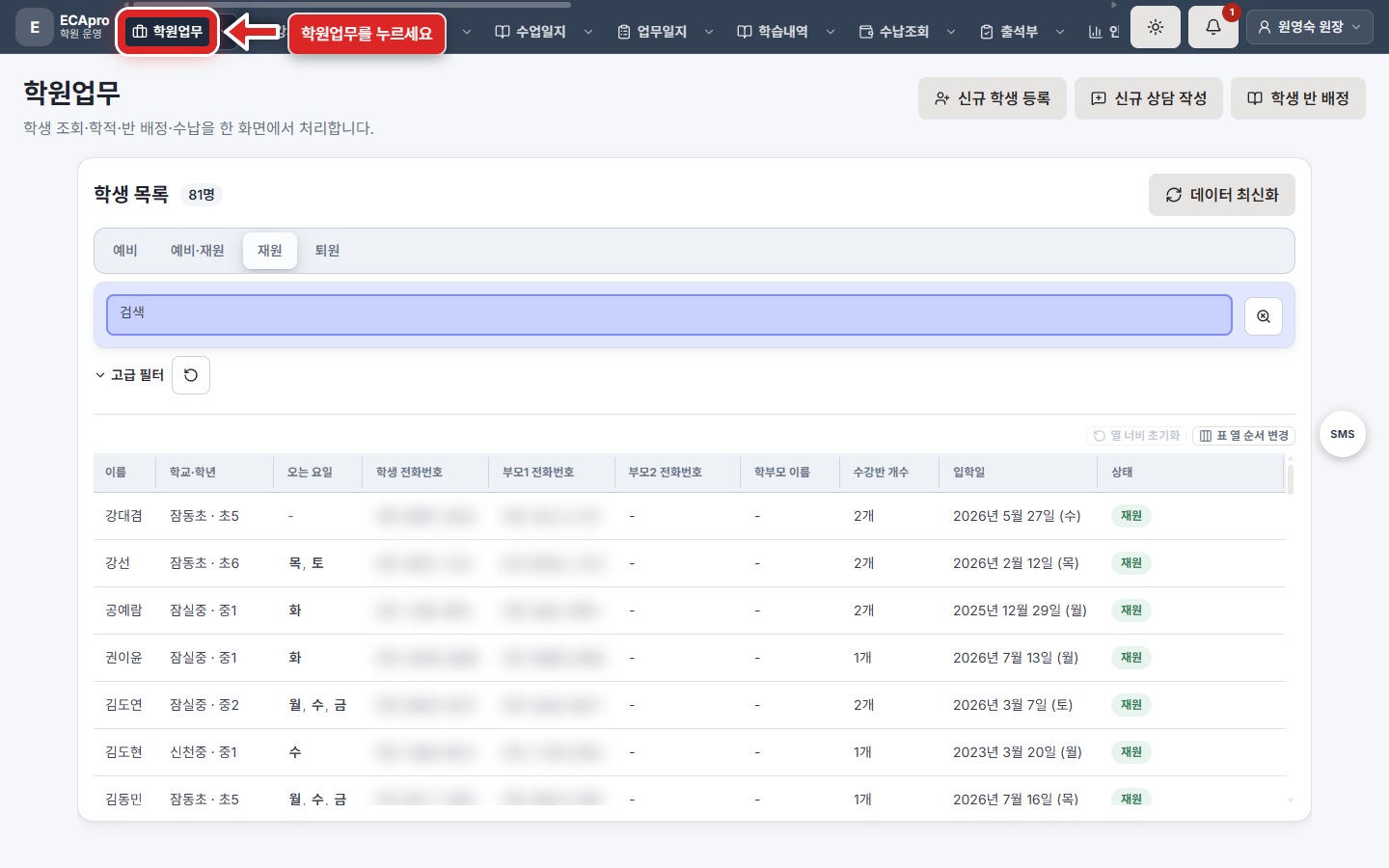
화면 구성
- 왼쪽: 학생 검색과 목록
- 오른쪽: 고른 학생의 정보, 상담, 수업, 수납 등
학생 이름을 누르면(링크이면) 더 자세한 학생 화면으로 갈 수 있습니다.
같은 메뉴의 다른 링크
학원업무 옆 열기 버튼을 누르면 아래 링크가 있습니다.
| 링크 이름 | 화면 주소 | 하는 일 |
|---|---|---|
| 학원업무 | https://pro.ecaplus.co.kr/app/ops/academy |
학생 창구 |
| 신규 학생 등록 | https://pro.ecaplus.co.kr/app/ops/academy?view=new |
새 학생 넣기 |
| 신규 상담 작성 | https://pro.ecaplus.co.kr/app/ops/academy?view=consultation-new |
상담 기록 |
| 학생 반 배정 | https://pro.ecaplus.co.kr/app/ops/academy?view=class-assign |
반 넣기/빼기 |
하는 일 예시
- 검색칸에 이름을 적습니다.
- 목록에서 학생을 고릅니다.
- 오른쪽에서 상담·개인수업일지를 쓰거나, 반·수납을 확인합니다.
개인수업일지 쓰는 법은 개인수업일지를 봅니다.
누가 쓰나요
원장, 직원. 순수 강사 메뉴에는 기본적으로 없습니다. 사무직원은 학원에서 열어 주면 쓸 수 있습니다.