시나리오: 학원 첫 준비
원장 계정이 생긴 뒤, 학원 정보와 강사·반을 먼저 갖추는 순서입니다.
1. 로그인
로그인에서 원장 아이디로 들어갑니다.
화면 주소: https://pro.ecaplus.co.kr/login
2. 학원 정보 확인
- 오른쪽 위
계정 메뉴를 엽니다. 설정링크를 누릅니다.학원설정탭 링크를 누릅니다.
화면 주소: https://pro.ecaplus.co.kr/app/settings/institute
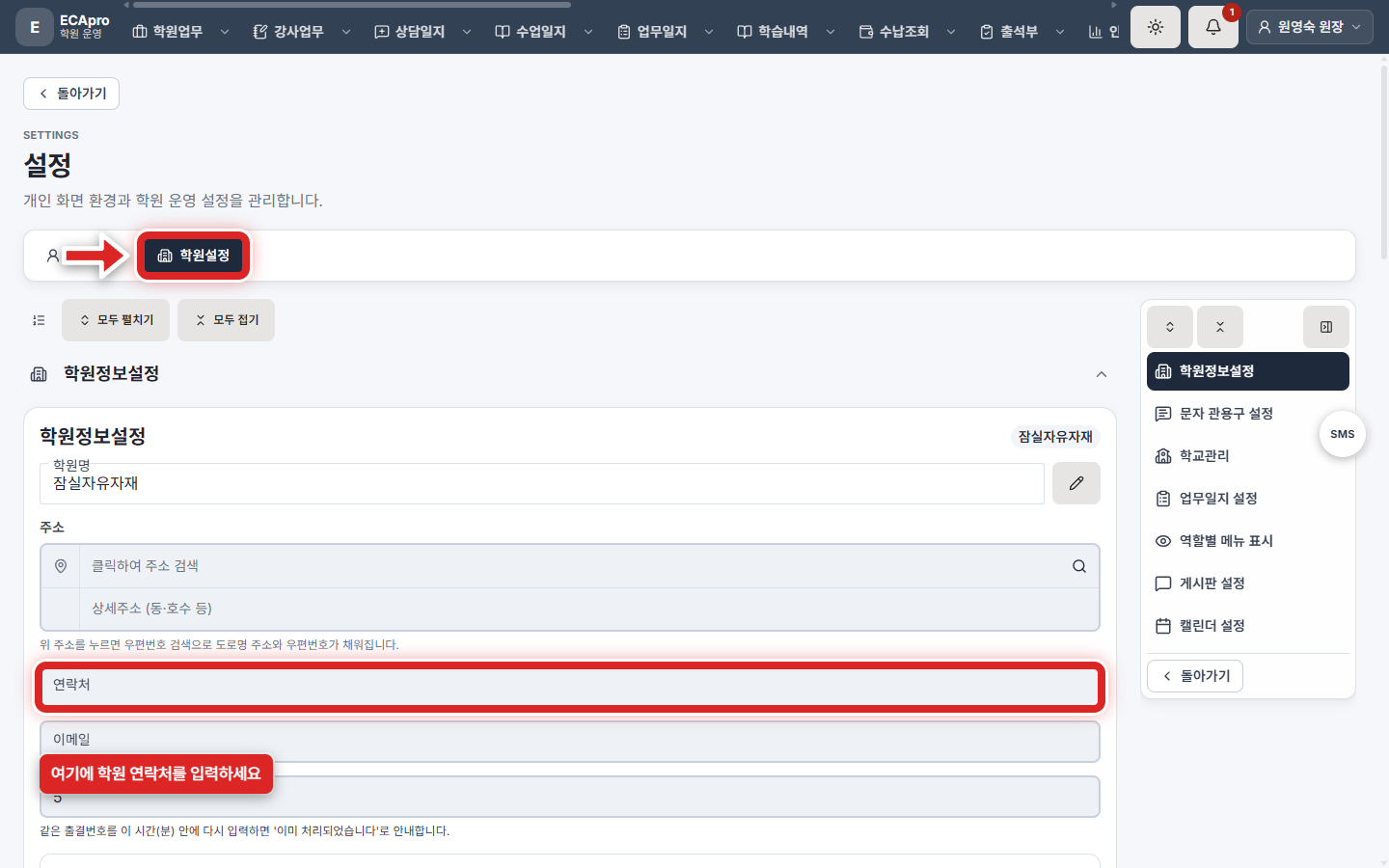
학원정보설정에서 학원명, 연락처, 출결 처리 간격, 출결기 비밀번호를 확인합니다.- 바꾸면
학원 설정 저장버튼을 누릅니다.
출결기 아이디는 같은 칸의 학원코드(아이디) · 출결기에서 봅니다. 입구 기기에서는 원장 로그인 없이 크롬 확장프로그램 또는 https://pro.ecaplus.co.kr/attend/login 으로 바로 켭니다. → 출결기 켜기
3. 화면 환경
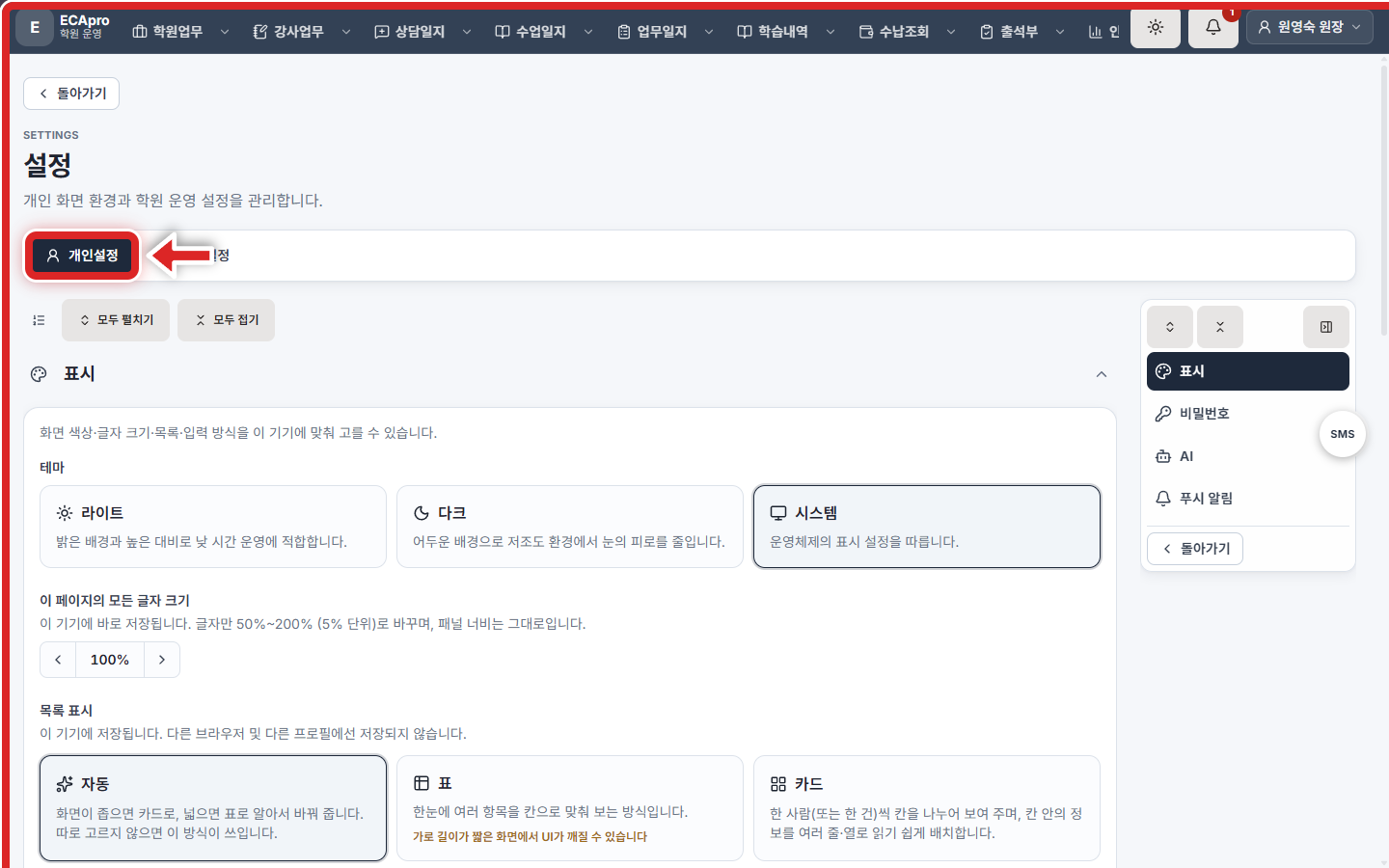
개인설정 탭 링크를 누르면 테마(밝게/어둡게), 기본 홈을 고를 수 있습니다.
화면 주소: https://pro.ecaplus.co.kr/app/settings/personal
4. 강사 등록
- 위쪽
강사 관리링크를 누릅니다.
화면 주소: https://pro.ecaplus.co.kr/app/teachers
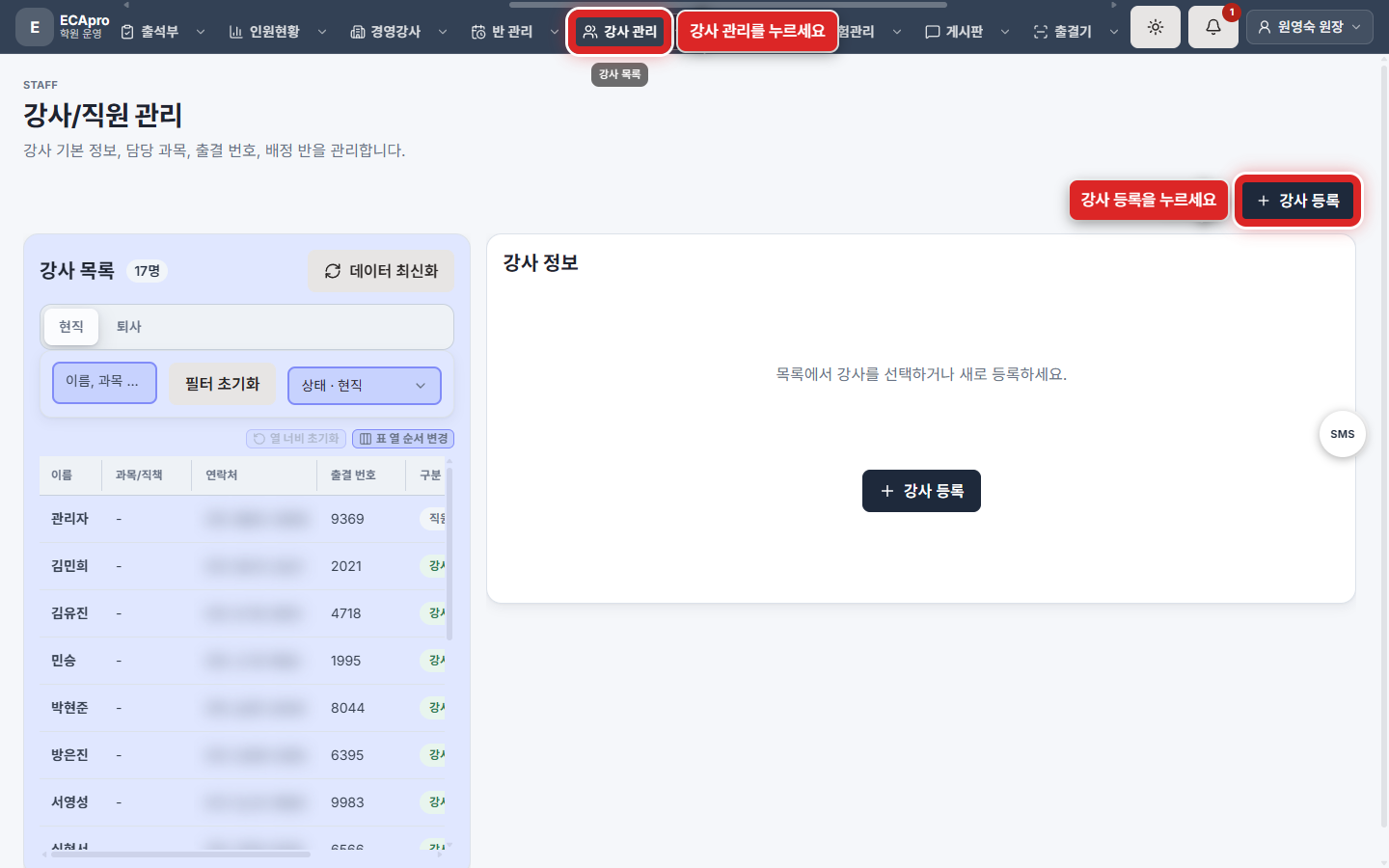
강사 관리옆 열기 버튼을 연 뒤신규 강사 등록링크가 보이면 누릅니다.- 이름, 연락처, 출결 번호를 적고 등록합니다.
- 강사 목록에서 강사 이름 링크를 눌러 상세로 갑니다.
- 초대 칸에서 초대 링크를 만들어 강사에게 보냅니다. → 강사 등록과 초대 · 초대로 가입
5. 반 만들기
- 위쪽
반 관리링크를 누릅니다.
화면 주소: https://pro.ecaplus.co.kr/app/classes
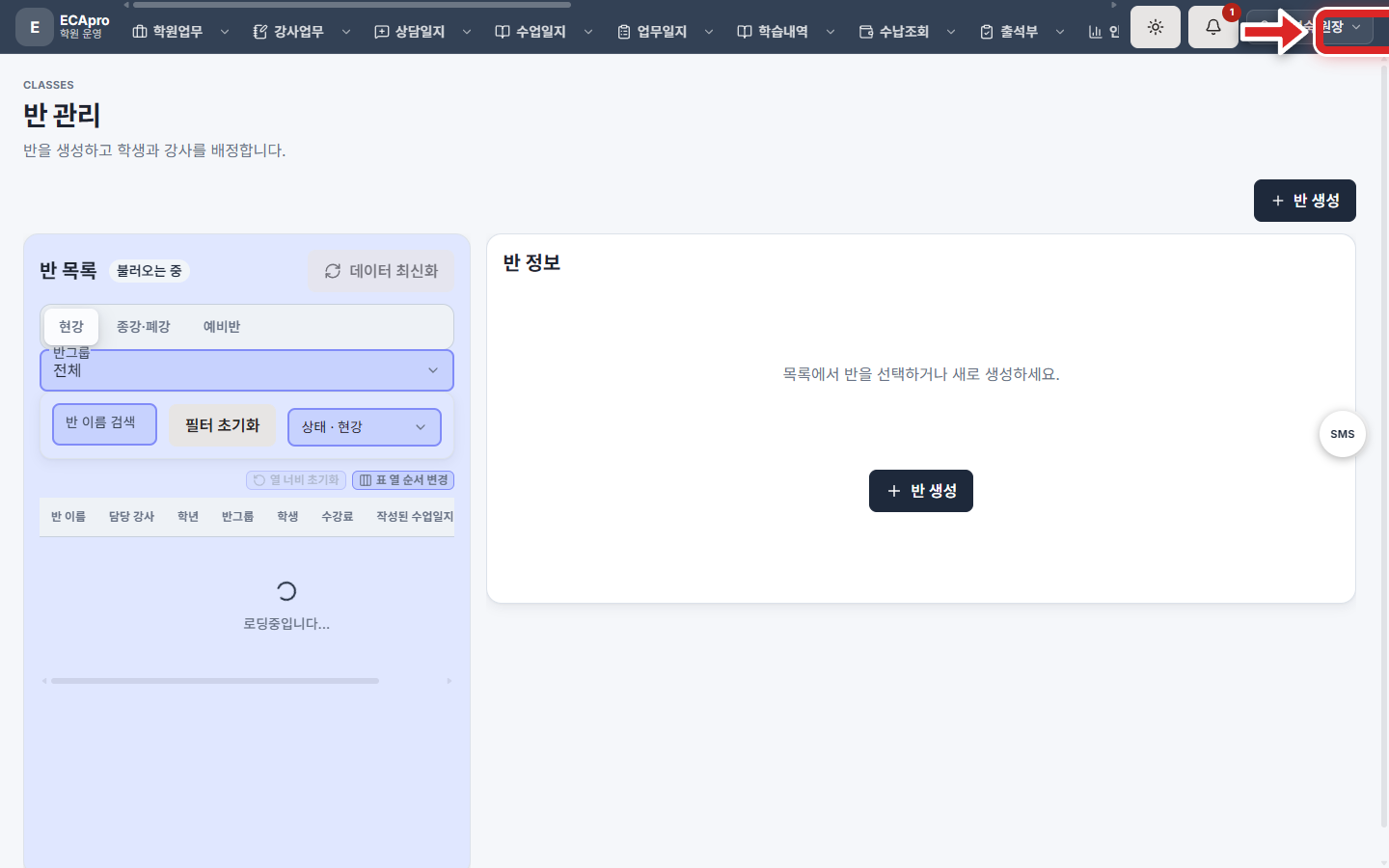
반 관리옆 열기에서예비반 생성링크를 누릅니다.- 반 이름, 담당 강사, 수강료, 기간을 적고 만듭니다.
- 반 이름 링크로 들어가 시간표를 맞춥니다.
이제 학생을 받을 준비가 됩니다. → 신입생 등록부터 수납까지