출결기 설정
출결기 안내 말, 소리, 처리 간격, 로그인 아이디를 맞추는 화면입니다.
설정 종류가 두 가지입니다.
- 학원 화면(원장): 학원 전체에 적용됩니다. 메뉴
출결기 설정 - 입구 출결기 화면: 그 기기의 글자 크기·소리입니다. 고급 항목은 원장·직원 확인 뒤에 엽니다.
직원·강사 메뉴에는 출결기 설정 링크가 없습니다.
학원 화면에서 설정 (원장)
- 위쪽
출결기옆 열기 버튼을 누릅니다. 출결기 설정링크를 누릅니다.
화면 주소: https://pro.ecaplus.co.kr/app/attendance/kiosk-settings
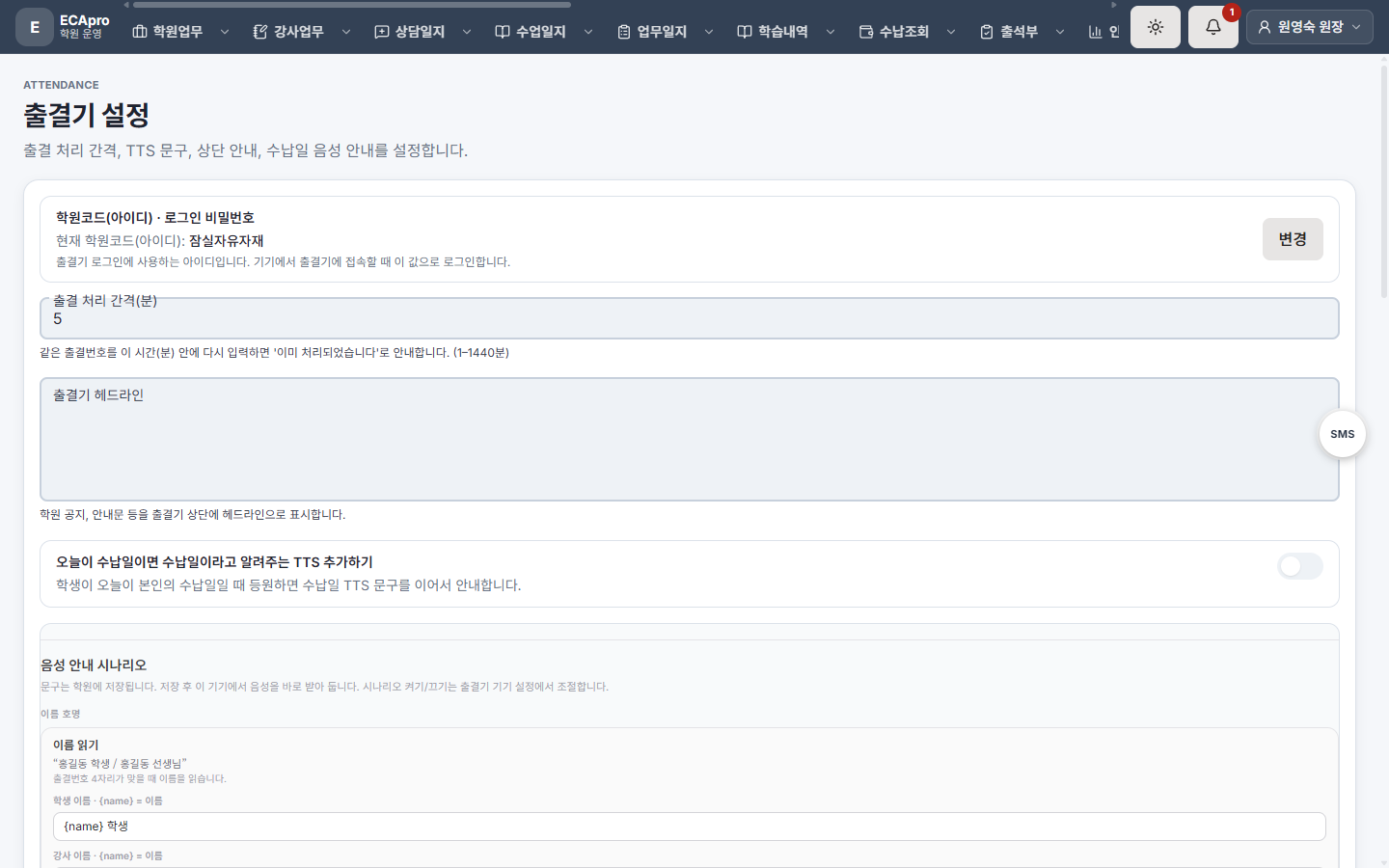
학원코드(아이디) · 로그인 비밀번호
출결기 로그인에 쓰는 아이디입니다. 지금 값이 화면에 보입니다.
변경버튼을 누릅니다.학원코드(아이디)를 고칩니다.- 비밀번호를 바꿀 때만
새 로그인 비밀번호와새 로그인 비밀번호 확인을 적습니다. (4글자 이상) 변경 저장버튼을 누릅니다.
비밀번호를 바꾸면, 입구 기기 확장프로그램에 저장해 둔 비밀번호도 다시 저장하세요. → 출결기 켜기
같은 내용은 설정 → 학원설정 → 학원정보설정에서도 볼 수 있습니다.
출결 처리 간격(분)
같은 출결 번호를 이 시간 안에 다시 넣으면 “이미 처리되었습니다”라고 나옵니다.
1분부터 1440분(하루)까지 적을 수 있습니다.
출결기 헤드라인
출결기 화면 위쪽에 흐르는 안내문입니다. 방학 안내, 행사 안내처럼 짧게 적습니다.
비워 두면 헤드라인이 나오지 않습니다.
오늘이 수납일이면 수납일이라고 알려주는 TTS 추가하기
켜 두면, 오늘이 그 학생의 수납일일 때 등원 인사 뒤에 수납일 안내 말이 이어집니다.
끄면 수납일 안내는 하지 않습니다.
음성 안내 시나리오
출결기가 소리로 말하는 문구를 고칩니다. 문구는 학원 전체에 저장됩니다.
이름 칸에는 {name} 을 넣을 수 있습니다. 말할 때 학생·강사 이름으로 바뀝니다.
| 구분 | 이름 | 기본 말 |
|---|---|---|
| 이름 호명 | 이름 읽기 | {name} 학생 / {name} 선생님 |
| 출결 인사 | 등원 인사 | 어서오세요 |
| 출결 인사 | 하원 인사 | 안녕히가세요 |
| 출결 인사 | 출근 인사 | 출근하셨습니다 |
| 출결 인사 | 퇴근 인사 | 퇴근하셨습니다 |
| 안내 멘트 | 다시 시도 | 다시 시도하세요 |
| 안내 멘트 | 입력 지우기 | 다시 시도하세요 |
| 안내 멘트 | 이미 처리됨 | 이미 처리되었습니다 |
| 안내 멘트 | 없는 번호 | 없는 번호입니다 |
| 안내 멘트 | 출결문자 실패 | 출결문자가 전송되지 않았습니다 |
| 수납 안내 | 수납일 안내 | 오늘은 수납일입니다 |
문구를 고친 뒤 그 칸의 문구 저장을 누릅니다. 저장하면 이 기기에서 음성을 받아 둡니다.
시나리오 켜기/끄기(그 안내를 이 기기에서 말할지)는 학원 화면이 아니라 입구 출결기 설정에서 합니다.
저장
화면 아래 출결기 설정 저장 버튼을 누릅니다. 간격·헤드라인·수납일 안내 켜기가 반영됩니다.
입구 출결기 화면에서 설정
출결기를 켠 뒤, 아래쪽 출결기 설정을 누릅니다.
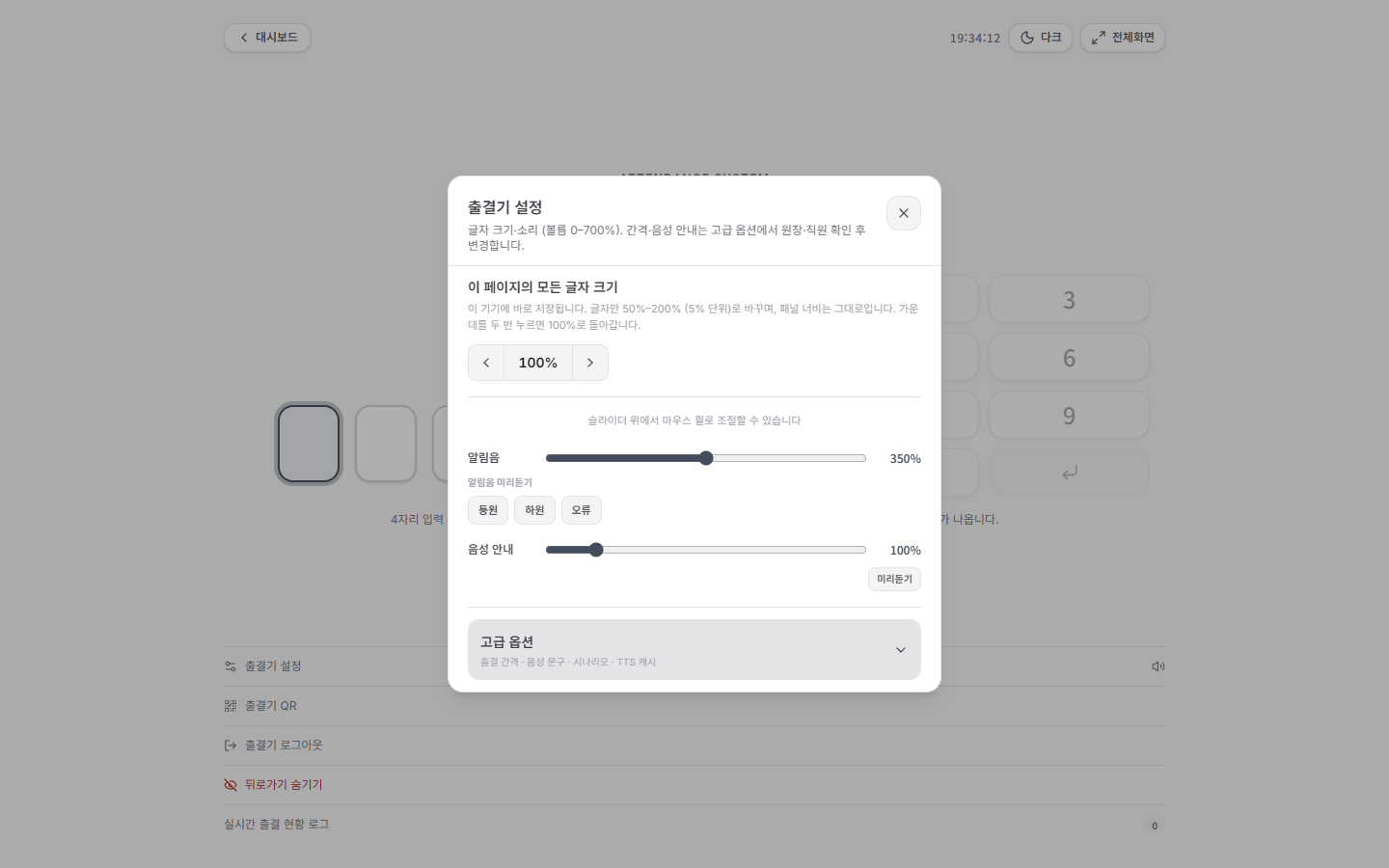
여기서 바꾸는 것은 이 기기에 저장됩니다.
바로 바꿀 수 있는 것
- 글자 크기 — 숫자 칸만 커지거나 작아집니다. 가운데 숫자를 두 번 누르면 100%로 돌아갑니다.
- 알림음 — “띵” 같은 소리 크기
- 음성 안내 — 말하는 소리 크기
- 알림음 미리듣기 — 소리를 골라 들어 봅니다.
- 미리듣기 — 음성 안내 크기를 들어 봅니다.
고급 옵션
고급 옵션을 누르면, 이 학원 원장 또는 직원 아이디·비밀번호로 한 번 확인합니다. (출결기 비밀번호가 아닙니다.)
확인되면 다음을 고칠 수 있습니다.
- 출결 처리 간격
- 음성 안내 문구
- 시나리오 켜기/끄기 (이 기기만)
- 음성 캐시 지우기·다시 받기
설정을 닫거나 고급 옵션을 접으면, 다음에 다시 확인해야 합니다.
누가 쓰나요
- 원장: 학원 화면
출결기 설정과 입구 기기 설정 모두 - 직원: 학원 메뉴에는 없음. 입구 기기에서 고급 옵션을 열 때만 아이디로 확인
- 강사: 학원 메뉴에는 없음. 입구에서 글자 크기·소리는 쓸 수 있음