출결기 켜기
출결기는 학원 입구 태블릿·컴퓨터에서 쓰는 화면입니다. 학생은 4자리 번호로 등원·하원하고, 강사는 같은 방식으로 출근·퇴근합니다.
원장·직원·강사로 로그인하지 않아도 됩니다. 출결기만 따로 켭니다.
크롬 확장프로그램으로 바로 켜기
입구 기기(크롬 브라우저)에서는 ECApro 출결기 자동 로그인 확장프로그램을 쓰면, 아이디·비밀번호를 매번 치지 않고 출결기 화면으로 바로 갈 수 있습니다.
설치하기
- 크롬 웹 스토어(Chrome Web Store)에서
ECApro 출결기 자동 로그인을 검색합니다. Chrome에 추가를 눌러 설치합니다.
검색 뒤 화면이 안 열리거나 찾기 어려우면, 아래 주소로 가서 설치합니다.
공용 컴퓨터가 아닌, 학원 입구 전용 기기에만 설치하세요. 출결기 비밀번호가 그 기기에 저장됩니다.
쓰는 방법
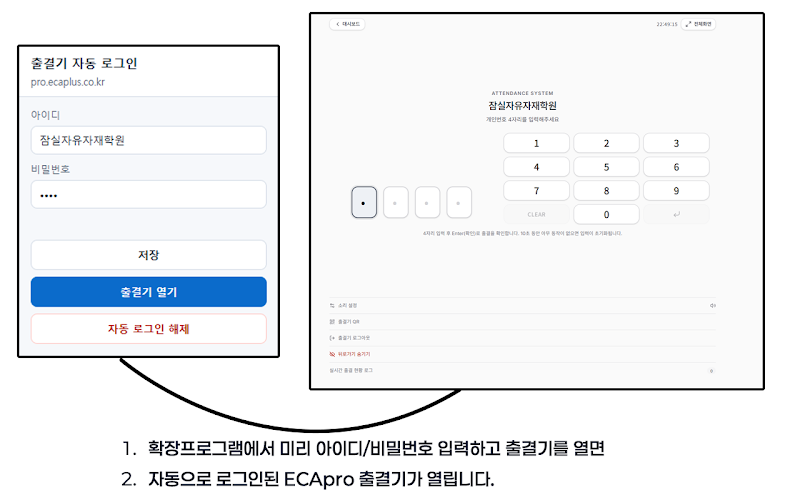
- 크롬 오른쪽 위 확장프로그램 아이콘을 누릅니다.
아이디에 출결기 아이디(학원명 또는 학원코드)를 적습니다.비밀번호에 출결기 비밀번호를 적습니다.저장을 누릅니다.출결기 열기를 누릅니다.
자동으로 로그인된 출결기 화면(https://pro.ecaplus.co.kr/)이 열립니다. 번호 넣는 방법은 번호 넣고 등원·하원하기를 보세요.
자동 로그인을 끄려면 확장프로그램의 자동 로그인 해제를 누릅니다. 출결기 비밀번호를 바꾸면, 확장프로그램에 적은 비밀번호도 다시 저장하세요.
주소로 바로 들어가기
확장프로그램 없이, 주소만 열어도 됩니다.
1) 출결기 로그인 화면
화면 주소: https://pro.ecaplus.co.kr/attend/login
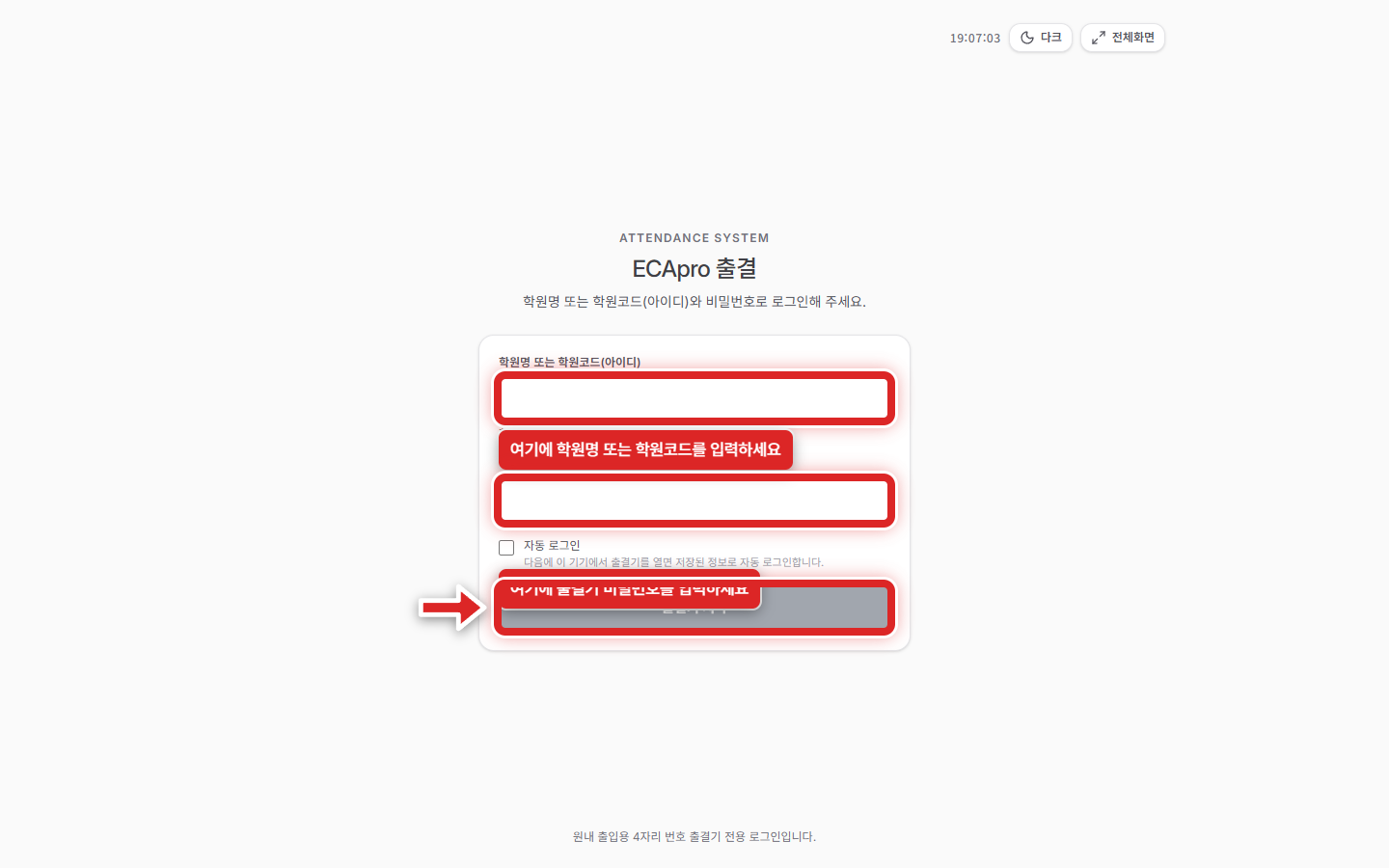
학원명 또는 학원코드(아이디)칸에 학원 이름 또는 출결기 아이디를 적습니다.비밀번호에 출결기 비밀번호를 적습니다. (원장·강사 로그인 비밀번호와 다릅니다.)- 이 기기에서 다음에 자동으로 들어가게 하려면
자동 로그인에 표시합니다. 출결기 시작버튼을 누릅니다.
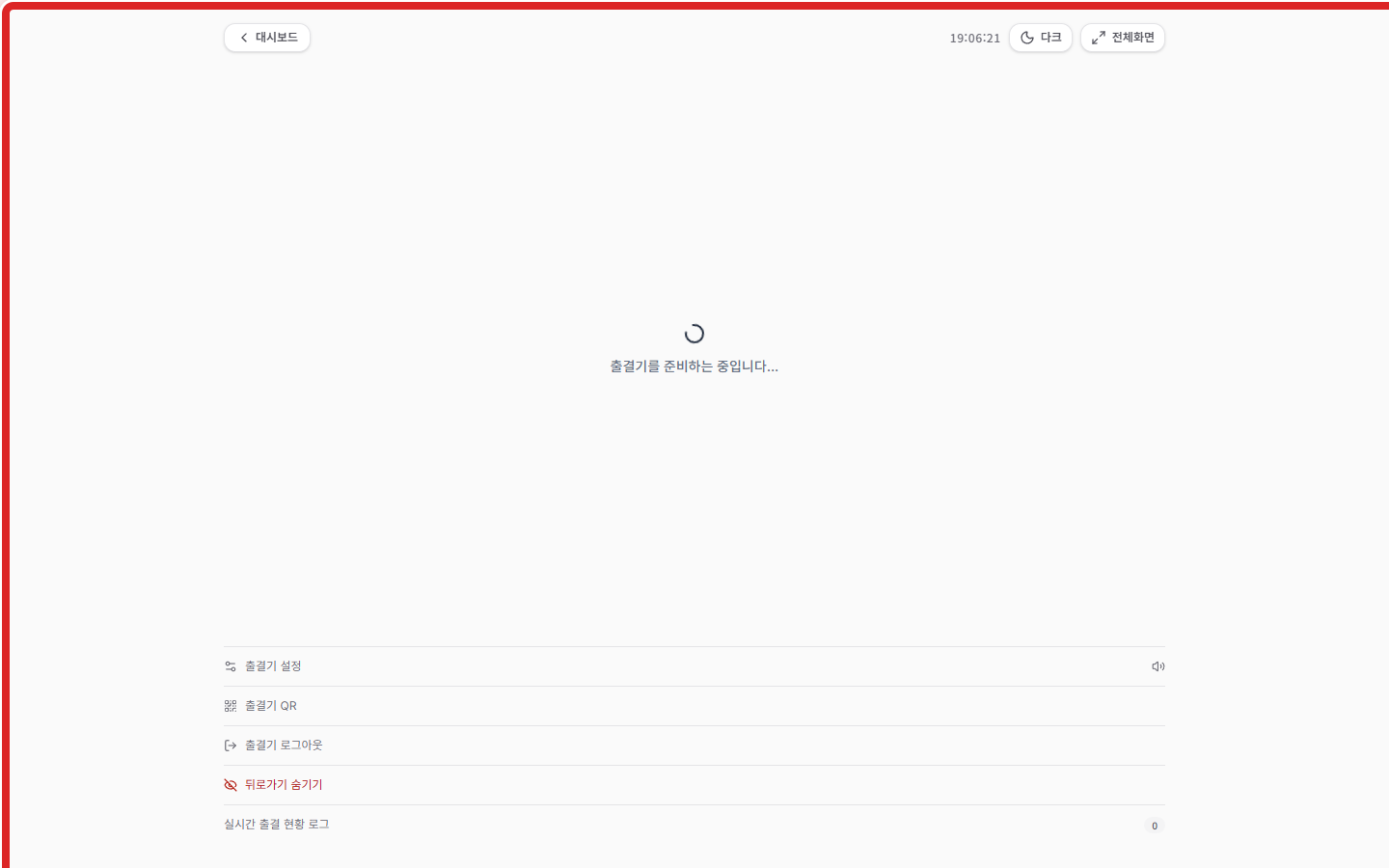
끝나면 번호 입력 화면이 열립니다.
화면 주소 모양: https://pro.ecaplus.co.kr/attend/kiosk/학원코드
2) 학원 코드가 들어 있는 로그인
원장이 알려 준 주소에 학원 코드가 붙어 있을 수 있습니다.
화면 주소 모양: https://pro.ecaplus.co.kr/attend/login/학원코드
예: https://pro.ecaplus.co.kr/attend/login/ACA-GPFSPCYW
하는 일은 위와 같습니다. 학원이 미리 정해져 있어서, 아이디를 덜 헷갈릴 수 있습니다.
3) 출결기 화면 주소로 바로
이미 알고 있는 출결기 주소를 열 수도 있습니다.
화면 주소 모양: https://pro.ecaplus.co.kr/attend/kiosk/학원코드
예: https://pro.ecaplus.co.kr/attend/kiosk/ACA-GPFSPCYW
- 이 기기에서 출결기 로그인을 한 적이 있으면 → 바로 번호 입력 화면이 나옵니다.
- 아직이면 →
https://pro.ecaplus.co.kr/attend/login/학원코드로그인 화면으로 이어집니다. 로그인한 뒤 다시 번호 입력 화면이 됩니다.
출결기 아이디·비밀번호는 원장이 출결기 설정 또는 설정 → 학원설정 → 학원정보설정에서 보고 바꿀 수 있습니다. 비밀번호 칸은 바꿀 때만 적습니다. → 출결기 설정
원장 메뉴에서 켜기 (다른 방법)
원장으로 로그인한 뒤에도 출결기를 열 수 있습니다. 필수는 아닙니다. 입구 기기는 확장프로그램 또는 위의 “주소로 바로 들어가기”만 쓰면 됩니다.
- 위쪽 메뉴에서
출결기링크를 누릅니다. - 또는
출결기옆 열기 버튼을 누른 뒤,출결기 열기링크를 누릅니다.
새 창(또는 새 탭)으로 출결기 화면이 열립니다. 주소는 https://pro.ecaplus.co.kr/attend/kiosk/학원코드 입니다.
큐알 그림(QR Code)으로 켜려면 같은 메뉴의 출결기 QR코드 링크를 누릅니다. 주소 뒤에 ?openQr=1 이 붙습니다.
누가 쓰나요
- 입구 기기: 크롬 확장프로그램, 또는
https://pro.ecaplus.co.kr/attend/login/https://pro.ecaplus.co.kr/attend/kiosk/학원코드로 시작합니다. 원장 로그인이 필요 없습니다. - 원장: 메뉴의
출결기 열기/출결기 QR코드링크로도 켤 수 있습니다. - 직원·강사 메뉴에는 출결기 켜기 링크가 없습니다. 출결기 주소를 알고 있거나 확장프로그램이 있으면 바로 들어가면 됩니다.